AI Prompt Practice · Restaurant Owner
외식업 소상공인 AI 프롬프트
매출부진, 메뉴, 리뷰, 네이버 플레이스, 배달앱, 홍보 기사까지 외식업 현장에서 바로 테스트할 수 있는 프롬프트입니다. 이 페이지에는 총 135개 프롬프트와 직접 이미지 생성형 프롬프트 30개가 준비되어 있습니다.
135개 전체 프롬프트 복사 후 바로 실습 가능한 전체 자료 수
30개 이미지 프롬프트 바로 이미지 생성형 프롬프트 수
10개 추천 실습 강의 중 먼저 테스트하기 좋은 시작 세트
8개 업무 분야 분야 선택과 검색을 함께 사용할 수 있습니다
사용 방법: 입력 정보는 예시입니다. 먼저 그대로 복사해 결과를 보고, 이후 상호명·지역·업종·고민만 바꿔 다시 테스트합니다.구성 기준: 모든 프롬프트는 Act as 역할 설정 , 목표 , 대상 , 입력 정보 , 출력 형식 을 포함합니다. 결과가 부족하면 카드 하단의 후속 질문을 첫 결과가 남아 있는 같은 AI 대화창에 이어서 붙여 넣습니다.
추천 실습 10개 강의는 텍스트 생성 → 이미지 생성 → 영상 생성 순서로 진행합니다.
46 리뷰 답글 작성25 배달 손익 점검086 이미지 | 외식업 대표메뉴 홍보 이미지098 이미지 | 외식업 네이버 플레이스 대표 이미지094 이미지 | 외식업 배달·포장 안내 이미지V01 영상 | 대표메뉴 조리 쇼츠V04 영상 | 완성 메뉴 플레이팅 쇼츠V17 영상 | 매장 내부 투어 쇼츠V20 영상 | 대표메뉴 8초 병맛 광고 ① 엄숙한 검수 쇼츠V23 영상 | 방문 예약 CTA 엔딩 쇼츠
분야별 프롬프트 필요한 업무 분야를 먼저 선택하면 목록이 줄어듭니다.
전체 분야
매출·고객 진단
메뉴·가격·배달 전략
홍보·콘텐츠·기사 작성
고객관리·리뷰·서비스
운영·직원·실행계획
디자인·이미지 생성
이미지 생성 실습
영상 생성 실습
프롬프트 검색 리뷰, 매출, 메뉴, 원가, 교육, 위기, SNS 등 필요한 단어로 검색합니다.
전체 보기
검색 결과가 없습니다. 다른 단어를 입력하거나 전체 분야를 선택하세요.
후속 질문 사용 방법
후속 질문은 새 대화를 시작하는 문장이 아니라, 기본 프롬프트로 받은 첫 결과를 같은 대화에서 구체화하는 추가 요청 입니다.
1. 기본 프롬프트 실행 프롬프트 복사 후 ChatGPT 등 사용 중인 AI 입력창에 붙여넣기 및 전송
2. 첫 결과 확인 빠진 내용, 확인할 수치, 다시 작성할 형식과 실제 업무 조건 확인
3. 후속 질문 복사 현재 결과에서 필요한 후속 질문 버튼 선택 및 복사
4. 같은 대화창에서 전송 첫 결과가 남아 있는 같은 입력창에 붙여넣고 숫자·기간·대상 등 실제 정보 추가 후 전송
프롬프트 목록 총 135개 · 분야 선택과 검색을 함께 사용할 수 있습니다.
01. 매출부진 원인 분석
02. 객수 감소 진단
03. 음식점 객단가 상승 전략
04. 재방문율 개선 전략
05. 상권 고객층 정리
06. 경쟁 매장 비교 분석
07. 평일·주말 매출 차이 분석
08. 점심·저녁 시간대 운영 점검
09. 단골 고객 유지 전략
10. 음식점 신규 고객 유입 전략
11. 음식점 리뷰 평점과 매출 관계 점검
12. 매장 방문 동기 분석
13. 고객 이탈 원인 정리
14. 월간 매장 점검 보고서
15. 매장 30일 실행 계획
16. 메뉴 설명문 작성
17. 음식점 네이버 플레이스 소개글 작성
18. 배달앱 메뉴 문구 작성
19. 신메뉴 개발 방향 설정
20. 시그니처 메뉴 기획
21. 세트 메뉴 구성
22. 메뉴판 재정리
23. 원가율 점검
24. 가격 인상 안내 문구
25. 배달 손익 점검
26. 포장비 절감 아이디어
27. 개별 음식점 배달앱 수수료 대응 전략
28. 계절 메뉴 기획
29. 개별 매장 메뉴 폐지·유지·개선 판단
30. 주문율 낮은 메뉴 개선
31. SNS 홍보 콘텐츠 기획
32. 음식점 블로그 글 제목 기획
33. 음식점 블로그 본문 작성
34. 음식점 홍보 기사 작성
35. 신메뉴 출시 기사 작성
36. 지역 맛집 소개 기사 작성
37. 행사·이벤트 홍보 기사 작성
38. 음식점 보도자료 작성
39. 사장님 인터뷰 기사 작성
40. 브랜드 스토리 작성
41. 창업 스토리 작성
42. 지역 상권 활성화 기사 작성
43. 쿠폰 이벤트 홍보문 작성
44. 숏폼 영상 시나리오 작성
45. 사진 촬영 콘셉트 기획
46. 리뷰 답글 작성
47. 리뷰 평점 회복 전략
48. 음식점 고객 불만 응대 문구 작성
49. 예약·대기 고객 응대 문구
50. 단골 고객 문자 작성
51. 방문 감사 메시지 작성
52. 재방문 유도 문구 작성
53. 음식점 고객 설문지 작성
54. 고객 불만 원인 정리
55. 고객 응대 표준문 작성
56. 직원 교육 매뉴얼 정리
57. 아르바이트 고객응대 교육
58. 주방 운영 체크리스트
59. 위생점검 체크리스트
60. 오픈·마감 체크리스트
61. 피크타임 운영 점검
62. 홀·배달 병행 운영 점검
63. 식재료 발주 점검
64. 재고·폐기 줄이기
65. 매장 동선 개선
66. 점포 리뉴얼 방향 설정
67. 업종변경·폐업 판단 체크
68. 창업 상담 질문지 작성
69. 90일 운영 개선 계획
70. 강의 후 매장 적용 질문 리스트
71. 매장 대표 이미지 생성
72. 메뉴판 표지 디자인
73. 신메뉴 포스터 디자인
74. 배달앱 썸네일 이미지
75. 테이블 POP 디자인
76. 리뷰 요청 카드 디자인
77. 인스타그램 피드 이미지
78. 블로그 썸네일 디자인
79. 현수막 디자인 프롬프트
80. 쿠폰 이미지 디자인
81. 원산지·알레르기 안내 디자인
82. 포장 스티커 디자인
086. 이미지 | 외식업 대표메뉴 홍보 이미지
087. 이미지 | 외식업 신메뉴 홍보 이미지
088. 이미지 | 외식업 점심특선 홍보 이미지
089. 이미지 | 외식업 세트메뉴 홍보 이미지
090. 이미지 | 외식업 오픈·재오픈 안내 이미지
091. 이미지 | 외식업 휴무 안내 이미지
092. 이미지 | 외식업 영업시간 변경 안내 이미지
093. 이미지 | 외식업 리뷰 이벤트 홍보 이미지
094. 이미지 | 외식업 배달·포장 안내 이미지
095. 이미지 | 외식업 예약·단체모임 홍보 이미지
096. 이미지 | 외식업 브레이크타임 안내 이미지
097. 이미지 | 외식업 주차 안내 이미지
098. 이미지 | 외식업 네이버 플레이스 대표 이미지
099. 이미지 | 외식업 인스타그램 스토리 이미지
100. 이미지 | 외식업 명절 영업 안내 이미지
101. 이미지 | 외식업 원산지 신뢰 안내 이미지
102. 이미지 | 외식업 단골 혜택 안내 이미지
103. 이미지 | 외식업 위생 안심 안내 이미지
104. 이미지 | 외식업 배달앱 첫 화면 대표 이미지
105. 이미지 | 외식업 배달앱 세트메뉴 홍보 이미지
106. 이미지 | 외식업 배달앱 포장 할인 안내 이미지
107. 이미지 | 외식업 배달앱 재주문 유도 이미지
108. 이미지 | 외식업 네이버 플레이스 메뉴 소개 이미지
109. 이미지 | 외식업 네이버 플레이스 새소식 이미지
110. 이미지 | 외식업 네이버 플레이스 쿠폰 안내 이미지
111. 이미지 | 외식업 매장 입구 안내 포스터
112. 이미지 | 외식업 테이블 POP 추가주문 유도 이미지
113. 이미지 | 외식업 주문 방법 안내 이미지
114. 이미지 | 외식업 키오스크 사용 안내 이미지
115. 이미지 | 외식업 조리과정 신뢰 안내 이미지
V01. 영상 | 대표메뉴 조리 쇼츠
V02. 영상 | 김과 육즙 클로즈업 쇼츠
V03. 영상 | 신선 식재료 손질 쇼츠
V04. 영상 | 완성 메뉴 플레이팅 쇼츠
V05. 영상 | 점심특선 한상 쇼츠
V06. 영상 | 저녁 매장 분위기 쇼츠
V07. 영상 | 사장 인사 쇼츠
V08. 영상 | 주방 위생관리 쇼츠
V09. 영상 | 포장 주문 준비 쇼츠
V10. 영상 | 배달 주문 출발 쇼츠
V11. 영상 | 메뉴 단면 공개 쇼츠
V12. 영상 | 계절 한정 메뉴 쇼츠
V13. 영상 | 카페 음료 제조 쇼츠
V14. 영상 | 디저트 마무리 쇼츠
V15. 영상 | 손님 맞이 쇼츠
V16. 영상 | 바쁜 시간 운영 쇼츠
V17. 영상 | 매장 내부 투어 쇼츠
V18. 영상 | 오픈 전 준비 쇼츠
V19. 영상 | 매장 찾아오는 길 쇼츠
V20. 영상 | 대표메뉴 8초 병맛 광고 ① 엄숙한 검수 쇼츠
V21. 영상 | 대표메뉴 8초 병맛 광고 ② 조리 완료 의식 쇼츠
V22. 영상 | 대표메뉴 8초 병맛 광고 ③ 1밀리 플레이팅 쇼츠
V23. 영상 | 방문 예약 CTA 엔딩 쇼츠
Ⅰ. 매출·고객 진단
01
기초
매출·고객 진단
매출부진 원인 분석
프롬프트 복사
복사 순서: 전체 복사 → 결과 확인 → 입력 정보 일부 변경 → 재실행
결과물: 현재 매출 상황 요약 · 부진 원인 가설 · 고객·메뉴·상권·운영별 점검 · 먼저 확인할 숫자
바꿀 부분: 매장명=부천달빛포차 / 지역=부천역 상권 / 업종=포차 / 대표메뉴=닭발·오돌뼈·계란찜 / 확인 자료=POS 월별표, 시간대별 매출표, 리뷰 추이, 배달… / 최근 3개월 매출=3,250만원 → 2,940만원 → 2,680만원
후속 질문 사용: 필요한 항목 복사 → 첫 결과가 남아 있는 같은 AI 대화창에 붙여넣기 → 실제 숫자·기간·대상 추가 → 전송
「매출부진 원인 분석」 핵심 숫자·계산식·자료 출처 표
「매출부진 원인 분석」 보수적·기준·개선 시나리오 비교
「매출부진 원인 분석」 30일 비용 개선 우선순위
「매출부진 원인 분석」 경영자용 한 페이지 요약
「매출부진 원인 분석」 고정비·변동비·일회성 비용 분리
02
기초
매출·고객 진단
객수 감소 진단
프롬프트 복사
복사 순서: 전체 복사 → 결과 확인 → 입력 정보 일부 변경 → 재실행
결과물: 현재 매장 상황 · 고객 관점 해석 · 문제 또는 기회 요인 · 바로 실행할 과제
바꿀 부분: 매장명=광명엄마손김밥 / 지역=광명사거리 / 업종=분식 / 대표메뉴=참치김밥·라면·떡볶이 / 확인 자료=방문 고객 집계표, 네이버 통계, 주변 경쟁점 가격… / 평일 방문 고객=92명 → 68명
후속 질문 사용: 필요한 항목 복사 → 첫 결과가 남아 있는 같은 AI 대화창에 붙여넣기 → 실제 숫자·기간·대상 추가 → 전송
「객수 감소 진단」 단기 개선·중장기 과제 분리
「객수 감소 진단」 즉시 결정 안건 3개 선정
「객수 감소 진단」 가정·위험요인·확인자료 구분
「객수 감소 진단」 담당자·기한·성과지표 지정
「객수 감소 진단」 다음 회의 확인 안건
03
기초
매출·고객 진단
음식점 객단가 상승 전략
프롬프트 복사
복사 순서: 전체 복사 → 결과 확인 → 입력 정보 일부 변경 → 재실행
결과물: 현재 상황 요약 · 핵심 목표 · 우선순위 1순위 · 우선순위 2순위
바꿀 부분: 매장명=철원해물칼국수 / 지역=강원 철원 / 업종=칼국수 / 대표메뉴=해물칼국수·야채죽 / 현재 객단가=12,000원 / 목표 객단가=15,000원
후속 질문 사용: 필요한 항목 복사 → 첫 결과가 남아 있는 같은 AI 대화창에 붙여넣기 → 실제 숫자·기간·대상 추가 → 전송
「음식점 객단가 상승 전략」 수치 입력 전 가정 표시
「음식점 객단가 상승 전략」 핵심 숫자·계산식·자료 출처 표
「음식점 객단가 상승 전략」 보수적·기준·개선 시나리오 비교
「음식점 객단가 상승 전략」 30일 비용 개선 우선순위
「음식점 객단가 상승 전략」 경영자용 한 페이지 요약
04
기초
매출·고객 진단
재방문율 개선 전략
프롬프트 복사
복사 순서: 전체 복사 → 결과 확인 → 입력 정보 일부 변경 → 재실행
결과물: 현재 상황 요약 · 핵심 목표 · 우선순위 1순위 · 우선순위 2순위
바꿀 부분: 매장명=성남행복한치킨 / 지역=성남 금광동 / 업종=치킨 / 대표메뉴=후라이드치킨·양념치킨 / 현재 재방문율=24% / 목표 재방문율=35%
후속 질문 사용: 필요한 항목 복사 → 첫 결과가 남아 있는 같은 AI 대화창에 붙여넣기 → 실제 숫자·기간·대상 추가 → 전송
「재방문율 개선 전략」 대안 3개 비교표
「재방문율 개선 전략」 효과·난이도 기준 우선순위
「재방문율 개선 전략」 경영회의용 한 페이지 요약
「재방문율 개선 전략」 단기 개선·중장기 과제 분리
「재방문율 개선 전략」 즉시 결정 안건 3개 선정
05
기초
매출·고객 진단
상권 고객층 정리
프롬프트 복사
복사 순서: 전체 복사 → 결과 확인 → 입력 정보 일부 변경 → 재실행
결과물:
바꿀 부분: 매장명=수원바른카페 / 지역=수원 영통 / 업종=카페 / 대표메뉴=시그니처라떼·디저트 / 상권 유형=역세권+먹자골목 혼합 / 오전 고객층=출근 직장인
후속 질문 사용: 필요한 항목 복사 → 첫 결과가 남아 있는 같은 AI 대화창에 붙여넣기 → 실제 숫자·기간·대상 추가 → 전송
「상권 고객층 정리」 권고·조건부 권고·보류 기준
「상권 고객층 정리」 출점 위험요인 우선순위
「상권 고객층 정리」 현장 확인 체크리스트
「상권 고객층 정리」 데이터·현장 관찰 불일치 확인
「상권 고객층 정리」 임차조건·시설조건 추가 점검
06
기초
매출·고객 진단
경쟁 매장 비교 분석
프롬프트 복사
복사 순서: 전체 복사 → 결과 확인 → 입력 정보 일부 변경 → 재실행
결과물: 비교 기준표 · 우리 강점 · 우리 약점 · 고객 선택 이유 비교
바꿀 부분: 매장명=인천든든국밥 / 지역=인천 주안 / 업종=국밥 / 대표메뉴=돼지국밥·수육정식 / 비교 매장 A=역전포차, 대표메뉴 13,000원, 리뷰 1,240… / 비교 매장 B=청춘닭발, 대표메뉴 17,000원, 배달 평점 4.…
후속 질문 사용: 필요한 항목 복사 → 첫 결과가 남아 있는 같은 AI 대화창에 붙여넣기 → 실제 숫자·기간·대상 추가 → 전송
「경쟁 매장 비교 분석」 30일·60일·90일 실행계획
「경쟁 매장 비교 분석」 실행 보류 기준 설정
「경쟁 매장 비교 분석」 대안 3개 비교표
「경쟁 매장 비교 분석」 효과·난이도 기준 우선순위
「경쟁 매장 비교 분석」 경영회의용 한 페이지 요약
07
기초
매출·고객 진단
평일·주말 매출 차이 분석
프롬프트 복사
복사 순서: 전체 복사 → 결과 확인 → 입력 정보 일부 변경 → 재실행
결과물: 시간대별 상황 요약 · 혼잡 또는 공백 시간 · 매출 차이 원인 · 인력 배치 조정안
바꿀 부분: 매장명=대전시장초밥 / 지역=대전 중앙시장 / 업종=초밥 / 대표메뉴=모둠초밥·우동 / 평일 매출=월~목 평균 82만원 / 주말 매출=금~일 평균 145만원
후속 질문 사용: 필요한 항목 복사 → 첫 결과가 남아 있는 같은 AI 대화창에 붙여넣기 → 실제 숫자·기간·대상 추가 → 전송
「평일·주말 매출 차이 분석」 손익분기점·안전매출 확인
「평일·주말 매출 차이 분석」 수치 입력 전 가정 표시
「평일·주말 매출 차이 분석」 핵심 숫자·계산식·자료 출처 표
「평일·주말 매출 차이 분석」 보수적·기준·개선 시나리오 비교
「평일·주말 매출 차이 분석」 30일 비용 개선 우선순위
08
기초
매출·고객 진단
점심·저녁 시간대 운영 점검
프롬프트 복사
복사 순서: 전체 복사 → 결과 확인 → 입력 정보 일부 변경 → 재실행
결과물: 시간대별 상황 요약 · 혼잡 또는 공백 시간 · 매출 차이 원인 · 인력 배치 조정안
바꿀 부분: 매장명=전주온기비빔밥 / 지역=전주 객리단길 / 업종=한식 / 대표메뉴=전주비빔밥·불고기정식 / 점심 매출=48만원 / 저녁 매출=126만원
후속 질문 사용: 필요한 항목 복사 → 첫 결과가 남아 있는 같은 AI 대화창에 붙여넣기 → 실제 숫자·기간·대상 추가 → 전송
「점심·저녁 시간대 운영 점검」 모바일 점검용 축약본
「점심·저녁 시간대 운영 점검」 주요 오류·예방조치 목록
「점심·저녁 시간대 운영 점검」 예외 상황 대응 순서
「점심·저녁 시간대 운영 점검」 핵심 운영지표 구성
「점심·저녁 시간대 운영 점검」 일일·주간·월간 업무 구분
09
기초
매출·고객 진단
단골 고객 유지 전략
프롬프트 복사
복사 순서: 전체 복사 → 결과 확인 → 입력 정보 일부 변경 → 재실행
결과물: 현재 상황 요약 · 핵심 목표 · 우선순위 1순위 · 우선순위 2순위
바꿀 부분: 매장명=부천달빛포차 / 지역=부천역 상권 / 업종=포차 / 대표메뉴=닭발·오돌뼈·계란찜 / 단골 비중=전체 고객의 32% / 월 2회 이상 방문 고객=86명
후속 질문 사용: 필요한 항목 복사 → 첫 결과가 남아 있는 같은 AI 대화창에 붙여넣기 → 실제 숫자·기간·대상 추가 → 전송
「단골 고객 유지 전략」 다음 회의 확인 안건
「단골 고객 유지 전략」 30일·60일·90일 실행계획
「단골 고객 유지 전략」 실행 보류 기준 설정
「단골 고객 유지 전략」 대안 3개 비교표
「단골 고객 유지 전략」 효과·난이도 기준 우선순위
10
기초
매출·고객 진단
음식점 신규 고객 유입 전략
프롬프트 복사
복사 순서: 전체 복사 → 결과 확인 → 입력 정보 일부 변경 → 재실행
결과물: 현재 상황 요약 · 핵심 목표 · 우선순위 1순위 · 우선순위 2순위
바꿀 부분: 매장명=광명엄마손김밥 / 지역=광명사거리 / 업종=분식 / 대표메뉴=참치김밥·라면·떡볶이 / 신규 고객 비중=19% / 월 네이버 지도 조회=3,200회
후속 질문 사용: 필요한 항목 복사 → 첫 결과가 남아 있는 같은 AI 대화창에 붙여넣기 → 실제 숫자·기간·대상 추가 → 전송
「음식점 신규 고객 유입 전략」 즉시 결정 안건 3개 선정
「음식점 신규 고객 유입 전략」 가정·위험요인·확인자료 구분
「음식점 신규 고객 유입 전략」 담당자·기한·성과지표 지정
「음식점 신규 고객 유입 전략」 다음 회의 확인 안건
「음식점 신규 고객 유입 전략」 30일·60일·90일 실행계획
11
실무
매출·고객 진단
음식점 리뷰 평점과 매출 관계 점검
프롬프트 복사
복사 순서: 전체 복사 → 결과 확인 → 입력 정보 일부 변경 → 재실행
결과물: 확인할 지표 · 상관 가능성 해석 · 리뷰 내용 분류 · 매출 영향 가설
바꿀 부분: 매장명=철원해물칼국수 / 지역=강원 철원 / 업종=칼국수 / 대표메뉴=해물칼국수·야채죽 / 네이버 평점=4.32 / 배달앱 평점=4.1
후속 질문 사용: 필요한 항목 복사 → 첫 결과가 남아 있는 같은 AI 대화창에 붙여넣기 → 실제 숫자·기간·대상 추가 → 전송
「음식점 리뷰 평점과 매출 관계 점검」 고객 유형별 답변 2안
「음식점 리뷰 평점과 매출 관계 점검」 답변 길이 50% 축약
「음식점 리뷰 평점과 매출 관계 점검」 반복 불만·일회성 감정 표현 구분
「음식점 리뷰 평점과 매출 관계 점검」 법적·과장·책임 인정 표현 점검
「음식점 리뷰 평점과 매출 관계 점검」 7일·30일 개선 확인지표
12
실무
매출·고객 진단
매장 방문 동기 분석
프롬프트 복사
복사 순서: 전체 복사 → 결과 확인 → 입력 정보 일부 변경 → 재실행
결과물: 현재 매장 상황 · 고객 관점 해석 · 문제 또는 기회 요인 · 바로 실행할 과제
바꿀 부분: 매장명=성남행복한치킨 / 지역=성남 금광동 / 업종=치킨 / 대표메뉴=후라이드치킨·양념치킨 / 방문 동기 후보=가까운 위치, 매운맛, 늦은 영업, 모임 장소 / 고객 설문 수=52명
후속 질문 사용: 필요한 항목 복사 → 첫 결과가 남아 있는 같은 AI 대화창에 붙여넣기 → 실제 숫자·기간·대상 추가 → 전송
「매장 방문 동기 분석」 실행 보류 기준 설정
「매장 방문 동기 분석」 대안 3개 비교표
「매장 방문 동기 분석」 효과·난이도 기준 우선순위
「매장 방문 동기 분석」 경영회의용 한 페이지 요약
「매장 방문 동기 분석」 단기 개선·중장기 과제 분리
13
실무
매출·고객 진단
고객 이탈 원인 정리
프롬프트 복사
복사 순서: 전체 복사 → 결과 확인 → 입력 정보 일부 변경 → 재실행
결과물: 현재 구성 요약 · 정리 기준 · 유지할 항목 · 보완할 항목
바꿀 부분: 매장명=수원바른카페 / 지역=수원 영통 / 업종=카페 / 대표메뉴=시그니처라떼·디저트 / 이탈 고객 기준=60일 이상 미방문 / 이탈 추정 고객 수=210명
후속 질문 사용: 필요한 항목 복사 → 첫 결과가 남아 있는 같은 AI 대화창에 붙여넣기 → 실제 숫자·기간·대상 추가 → 전송
「고객 이탈 원인 정리」 1페이지 축약본
「고객 이탈 원인 정리」 후속 보고 형식 설정
「고객 이탈 원인 정리」 표·체크리스트·실행안 재구성
「고객 이탈 원인 정리」 누락·과장·사실 오류 검수
「고객 이탈 원인 정리」 실행 전 확인자료 목록
14
실무
매출·고객 진단
월간 매장 점검 보고서
프롬프트 복사
복사 순서: 전체 복사 → 결과 확인 → 입력 정보 일부 변경 → 재실행
결과물: 핵심 요약 · 주요 지표 변화 · 문제 또는 기회 요인 · 결정이 필요한 항목
바꿀 부분: 매장명=인천든든국밥 / 지역=인천 주안 / 업종=국밥 / 대표메뉴=돼지국밥·수육정식 / 점검 월=2026년 7월 / 매출 목표=3,200만원
후속 질문 사용: 필요한 항목 복사 → 첫 결과가 남아 있는 같은 AI 대화창에 붙여넣기 → 실제 숫자·기간·대상 추가 → 전송
「월간 매장 점검 보고서」 다음 회의 확인 안건
「월간 매장 점검 보고서」 30일·60일·90일 실행계획
「월간 매장 점검 보고서」 실행 보류 기준 설정
「월간 매장 점검 보고서」 대안 3개 비교표
「월간 매장 점검 보고서」 효과·난이도 기준 우선순위
15
실무
매출·고객 진단
매장 30일 실행 계획
프롬프트 복사
복사 순서: 전체 복사 → 결과 확인 → 입력 정보 일부 변경 → 재실행
결과물: 현재 상황 요약 · 핵심 목표 · 우선순위 1순위 · 우선순위 2순위
바꿀 부분: 매장명=대전시장초밥 / 지역=대전 중앙시장 / 업종=초밥 / 대표메뉴=모둠초밥·우동 / 계획 기간=30일 / 핵심 문제=신규 고객 부족, 재방문 낮음, 배달 수익성 약화
후속 질문 사용: 필요한 항목 복사 → 첫 결과가 남아 있는 같은 AI 대화창에 붙여넣기 → 실제 숫자·기간·대상 추가 → 전송
「매장 30일 실행 계획」 대안 3개 비교표
「매장 30일 실행 계획」 효과·난이도 기준 우선순위
「매장 30일 실행 계획」 경영회의용 한 페이지 요약
「매장 30일 실행 계획」 단기 개선·중장기 과제 분리
「매장 30일 실행 계획」 즉시 결정 안건 3개 선정
Ⅱ. 메뉴·가격·배달 전략
16
실무
메뉴·가격·배달 전략
메뉴 설명문 작성
프롬프트 복사
복사 순서: 전체 복사 → 결과 확인 → 입력 정보 일부 변경 → 재실행
결과물:
바꿀 부분: 매장명=전주온기비빔밥 / 지역=전주 객리단길 / 업종=한식 / 대표메뉴=전주비빔밥·불고기정식 / 작성 메뉴=비빔밥 한상 세트 / 메뉴 구성=비빔밥, 불고기, 된장찌개, 전
후속 질문 사용: 필요한 항목 복사 → 첫 결과가 남아 있는 같은 AI 대화창에 붙여넣기 → 실제 숫자·기간·대상 추가 → 전송
「메뉴 설명문 작성」 오해·과장 가능 표현 점검
「메뉴 설명문 작성」 사실 확인 필요 문장 표시
「메뉴 설명문 작성」 금지 표현·대체 표현 목록
「메뉴 설명문 작성」 핵심 문장 30% 축약
「메뉴 설명문 작성」 발신자·수신자별 표현 조정
17
실무
메뉴·가격·배달 전략
음식점 네이버 플레이스 소개글 작성
프롬프트 복사
복사 순서: 전체 복사 → 결과 확인 → 입력 정보 일부 변경 → 재실행
결과물:
바꿀 부분: 매장명=부천달빛포차 / 지역=부천역 상권 / 업종=포차 / 대표메뉴=닭발·오돌뼈·계란찜 / 매장 장점=직접 조리, 넓은 테이블, 늦은 영업, 포장 가능 / 영업시간=11:00~23:30
후속 질문 사용: 필요한 항목 복사 → 첫 결과가 남아 있는 같은 AI 대화창에 붙여넣기 → 실제 숫자·기간·대상 추가 → 전송
「음식점 네이버 플레이스 소개글 작성」 오해·과장 가능 표현 점검
「음식점 네이버 플레이스 소개글 작성」 사실 확인 필요 문장 표시
「음식점 네이버 플레이스 소개글 작성」 금지 표현·대체 표현 목록
「음식점 네이버 플레이스 소개글 작성」 핵심 문장 30% 축약
「음식점 네이버 플레이스 소개글 작성」 발신자·수신자별 표현 조정
18
실무
메뉴·가격·배달 전략
배달앱 메뉴 문구 작성
프롬프트 복사
복사 순서: 전체 복사 → 결과 확인 → 입력 정보 일부 변경 → 재실행
결과물: 짧은 문구 · 정중한 문구 · 친근한 문구 · 상세 안내문
바꿀 부분: 매장명=광명엄마손김밥 / 지역=광명사거리 / 업종=분식 / 대표메뉴=참치김밥·라면·떡볶이 / 작성 메뉴=참치김밥 세트 / 메뉴 구성=참치김밥, 라면, 떡볶이, 음료
후속 질문 사용: 필요한 항목 복사 → 첫 결과가 남아 있는 같은 AI 대화창에 붙여넣기 → 실제 숫자·기간·대상 추가 → 전송
「배달앱 메뉴 문구 작성」 채널별 길이 재구성
「배달앱 메뉴 문구 작성」 핵심 독자·전달 목적 재설정
「배달앱 메뉴 문구 작성」 오해·과장 가능 표현 점검
「배달앱 메뉴 문구 작성」 사실 확인 필요 문장 표시
「배달앱 메뉴 문구 작성」 금지 표현·대체 표현 목록
19
실무
메뉴·가격·배달 전략
신메뉴 개발 방향 설정
프롬프트 복사
복사 순서: 전체 복사 → 결과 확인 → 입력 정보 일부 변경 → 재실행
결과물:
바꿀 부분: 매장명=철원해물칼국수 / 지역=강원 철원 / 업종=칼국수 / 대표메뉴=해물칼국수·야채죽 / 제약 조건=직원 부족, 주차 불편, 사진 자료 부족 / 현재 상황=신규 고객 부족, 홍보 약함, 재방문 낮음
후속 질문 사용: 필요한 항목 복사 → 첫 결과가 남아 있는 같은 AI 대화창에 붙여넣기 → 실제 숫자·기간·대상 추가 → 전송
「신메뉴 개발 방향 설정」 현장 실행 순서 설정
「신메뉴 개발 방향 설정」 원가·조리시간·재고·운영 영향 분석
「신메뉴 개발 방향 설정」 대표·보완·비효율 항목 분류
「신메뉴 개발 방향 설정」 고객 반응 수집 항목
「신메뉴 개발 방향 설정」 고객 선택 이유·구매 망설임 요인 구분
20
실무
메뉴·가격·배달 전략
시그니처 메뉴 기획
프롬프트 복사
복사 순서: 전체 복사 → 결과 확인 → 입력 정보 일부 변경 → 재실행
결과물:
바꿀 부분: 매장명=성남행복한치킨 / 지역=성남 금광동 / 업종=치킨 / 대표메뉴=후라이드치킨·양념치킨 / 제약 조건=직원 부족, 주차 불편, 사진 자료 부족 / 현재 상황=신규 고객 부족, 홍보 약함, 재방문 낮음
후속 질문 사용: 필요한 항목 복사 → 첫 결과가 남아 있는 같은 AI 대화창에 붙여넣기 → 실제 숫자·기간·대상 추가 → 전송
「시그니처 메뉴 기획」 원가·조리시간·재고·운영 영향 분석
「시그니처 메뉴 기획」 대표·보완·비효율 항목 분류
「시그니처 메뉴 기획」 고객 반응 수집 항목
「시그니처 메뉴 기획」 고객 선택 이유·구매 망설임 요인 구분
「시그니처 메뉴 기획」 정식 적용 전 소규모 판매 테스트
21
실무
메뉴·가격·배달 전략
세트 메뉴 구성
프롬프트 복사
복사 순서: 전체 복사 → 결과 확인 → 입력 정보 일부 변경 → 재실행
결과물:
바꿀 부분: 매장명=수원바른카페 / 지역=수원 영통 / 업종=카페 / 대표메뉴=시그니처라떼·디저트 / 제약 조건=직원 부족, 주차 불편, 사진 자료 부족 / 현재 상황=신규 고객 부족, 홍보 약함, 재방문 낮음
후속 질문 사용: 필요한 항목 복사 → 첫 결과가 남아 있는 같은 AI 대화창에 붙여넣기 → 실제 숫자·기간·대상 추가 → 전송
「세트 메뉴 구성」 유지·개선·중단 판단 기준
「세트 메뉴 구성」 매장용·온라인용 설명 구분
「세트 메뉴 구성」 현장 실행 순서 설정
「세트 메뉴 구성」 원가·조리시간·재고·운영 영향 분석
「세트 메뉴 구성」 대표·보완·비효율 항목 분류
22
실무
메뉴·가격·배달 전략
메뉴판 재정리
프롬프트 복사
복사 순서: 전체 복사 → 결과 확인 → 입력 정보 일부 변경 → 재실행
결과물: 현재 구성 요약 · 정리 기준 · 유지할 항목 · 보완할 항목
바꿀 부분: 매장명=인천든든국밥 / 지역=인천 주안 / 업종=국밥 / 대표메뉴=돼지국밥·수육정식 / 제약 조건=직원 부족, 주차 불편, 사진 자료 부족 / 현재 상황=신규 고객 부족, 홍보 약함, 재방문 낮음
후속 질문 사용: 필요한 항목 복사 → 첫 결과가 남아 있는 같은 AI 대화창에 붙여넣기 → 실제 숫자·기간·대상 추가 → 전송
「메뉴판 재정리」 고객 반응 수집 항목
「메뉴판 재정리」 고객 선택 이유·구매 망설임 요인 구분
「메뉴판 재정리」 정식 적용 전 소규모 판매 테스트
「메뉴판 재정리」 가격·구성·표현 대안 3안
「메뉴판 재정리」 30일 검증지표 구성
23
실무
메뉴·가격·배달 전략
원가율 점검
프롬프트 복사
복사 순서: 전체 복사 → 결과 확인 → 입력 정보 일부 변경 → 재실행
결과물: 비용 구조 요약 · 손익에 영향을 주는 항목 · 현재 위험 구간 · 가격·구성·운영 조정안
바꿀 부분: 매장명=대전시장초밥 / 지역=대전 중앙시장 / 업종=초밥 / 대표메뉴=모둠초밥·우동 / 현재 원가율=해물칼국수 41%, 파전 40%, 만두 40% / 점검 메뉴=해물칼국수, 파전, 만두
후속 질문 사용: 필요한 항목 복사 → 첫 결과가 남아 있는 같은 AI 대화창에 붙여넣기 → 실제 숫자·기간·대상 추가 → 전송
「원가율 점검」 수치 입력 전 가정 표시
「원가율 점검」 핵심 숫자·계산식·자료 출처 표
「원가율 점검」 보수적·기준·개선 시나리오 비교
「원가율 점검」 30일 비용 개선 우선순위
「원가율 점검」 경영자용 한 페이지 요약
24
실무
메뉴·가격·배달 전략
가격 인상 안내 문구
프롬프트 복사
복사 순서: 전체 복사 → 결과 확인 → 입력 정보 일부 변경 → 재실행
결과물: 짧은 문구 · 정중한 문구 · 친근한 문구 · 상세 안내문
바꿀 부분: 매장명=전주온기비빔밥 / 지역=전주 객리단길 / 업종=한식 / 대표메뉴=전주비빔밥·불고기정식 / 인상 대상 메뉴=대표메뉴 3종 / 현재 가격=9,000원, 12,000원, 18,000원
후속 질문 사용: 필요한 항목 복사 → 첫 결과가 남아 있는 같은 AI 대화창에 붙여넣기 → 실제 숫자·기간·대상 추가 → 전송
「가격 인상 안내 문구」 오해·과장 가능 표현 점검
「가격 인상 안내 문구」 사실 확인 필요 문장 표시
「가격 인상 안내 문구」 금지 표현·대체 표현 목록
「가격 인상 안내 문구」 핵심 문장 30% 축약
「가격 인상 안내 문구」 발신자·수신자별 표현 조정
25
실무
메뉴·가격·배달 전략
배달 손익 점검
프롬프트 복사
복사 순서: 전체 복사 → 결과 확인 → 입력 정보 일부 변경 → 재실행
결과물: 비용 구조 요약 · 손익에 영향을 주는 항목 · 현재 위험 구간 · 가격·구성·운영 조정안
바꿀 부분: 매장명=부천달빛포차 / 지역=부천역 상권 / 업종=포차 / 대표메뉴=닭발·오돌뼈·계란찜 / 대표 배달 메뉴=닭발 2인 세트 / 판매가격=29,000원
후속 질문 사용: 필요한 항목 복사 → 첫 결과가 남아 있는 같은 AI 대화창에 붙여넣기 → 실제 숫자·기간·대상 추가 → 전송
「배달 손익 점검」 핵심 숫자·계산식·자료 출처 표
「배달 손익 점검」 보수적·기준·개선 시나리오 비교
「배달 손익 점검」 30일 비용 개선 우선순위
「배달 손익 점검」 경영자용 한 페이지 요약
「배달 손익 점검」 고정비·변동비·일회성 비용 분리
26
실무
메뉴·가격·배달 전략
포장비 절감 아이디어
프롬프트 복사
복사 순서: 전체 복사 → 결과 확인 → 입력 정보 일부 변경 → 재실행
결과물: 현재 매장 상황 · 고객 관점 해석 · 문제 또는 기회 요인 · 바로 실행할 과제
바꿀 부분: 매장명=광명엄마손김밥 / 지역=광명사거리 / 업종=분식 / 대표메뉴=참치김밥·라면·떡볶이 / 포장 용기 종류=국물용기, 반찬컵, 비닐봉투, 젓가락 / 현재 포장비=건당 920원
후속 질문 사용: 필요한 항목 복사 → 첫 결과가 남아 있는 같은 AI 대화창에 붙여넣기 → 실제 숫자·기간·대상 추가 → 전송
「포장비 절감 아이디어」 유지·개선·중단 판단 기준
「포장비 절감 아이디어」 매장용·온라인용 설명 구분
「포장비 절감 아이디어」 현장 실행 순서 설정
「포장비 절감 아이디어」 원가·조리시간·재고·운영 영향 분석
「포장비 절감 아이디어」 대표·보완·비효율 항목 분류
27
실무
메뉴·가격·배달 전략
개별 음식점 배달앱 수수료 대응 전략
프롬프트 복사
복사 순서: 전체 복사 → 결과 확인 → 입력 정보 일부 변경 → 재실행
결과물: 비용 구조 요약 · 손익에 영향을 주는 항목 · 현재 위험 구간 · 가격·구성·운영 조정안
바꿀 부분: 매장명=철원해물칼국수 / 지역=강원 철원 / 업종=칼국수 / 대표메뉴=해물칼국수·야채죽 / 대표 배달 메뉴=닭발 2인 세트 / 판매가격=29,000원
후속 질문 사용: 필요한 항목 복사 → 첫 결과가 남아 있는 같은 AI 대화창에 붙여넣기 → 실제 숫자·기간·대상 추가 → 전송
「개별 음식점 배달앱 수수료 대응 전략」 30일 비용 개선 우선순위
「개별 음식점 배달앱 수수료 대응 전략」 경영자용 한 페이지 요약
「개별 음식점 배달앱 수수료 대응 전략」 고정비·변동비·일회성 비용 분리
「개별 음식점 배달앱 수수료 대응 전략」 누락 가능 비용 목록
「개별 음식점 배달앱 수수료 대응 전략」 성과지표·점검 주기 설정
28
실무
메뉴·가격·배달 전략
계절 메뉴 기획
프롬프트 복사
복사 순서: 전체 복사 → 결과 확인 → 입력 정보 일부 변경 → 재실행
결과물:
바꿀 부분: 매장명=성남행복한치킨 / 지역=성남 금광동 / 업종=치킨 / 대표메뉴=후라이드치킨·양념치킨 / 검토 메뉴=주문율 낮은 메뉴 5종 / 월 주문 수=12건, 18건, 24건, 31건, 44건
후속 질문 사용: 필요한 항목 복사 → 첫 결과가 남아 있는 같은 AI 대화창에 붙여넣기 → 실제 숫자·기간·대상 추가 → 전송
「계절 메뉴 기획」 고객 반응 수집 항목
「계절 메뉴 기획」 고객 선택 이유·구매 망설임 요인 구분
「계절 메뉴 기획」 정식 적용 전 소규모 판매 테스트
「계절 메뉴 기획」 가격·구성·표현 대안 3안
「계절 메뉴 기획」 30일 검증지표 구성
29
실무
메뉴·가격·배달 전략
개별 매장 메뉴 폐지·유지·개선 판단
프롬프트 복사
복사 순서: 전체 복사 → 결과 확인 → 입력 정보 일부 변경 → 재실행
결과물: 메뉴별 판단 기준 · 유지 메뉴 · 개선 메뉴 · 폐지 후보 메뉴
바꿀 부분: 매장명=수원바른카페 / 지역=수원 영통 / 업종=카페 / 대표메뉴=시그니처라떼·디저트 / 검토 메뉴=주문율 낮은 메뉴 5종 / 월 주문 수=12건, 18건, 24건, 31건, 44건
후속 질문 사용: 필요한 항목 복사 → 첫 결과가 남아 있는 같은 AI 대화창에 붙여넣기 → 실제 숫자·기간·대상 추가 → 전송
「개별 매장 메뉴 폐지·유지·개선 판단」 현장 실행 순서 설정
「개별 매장 메뉴 폐지·유지·개선 판단」 원가·조리시간·재고·운영 영향 분석
「개별 매장 메뉴 폐지·유지·개선 판단」 대표·보완·비효율 항목 분류
「개별 매장 메뉴 폐지·유지·개선 판단」 고객 반응 수집 항목
「개별 매장 메뉴 폐지·유지·개선 판단」 고객 선택 이유·구매 망설임 요인 구분
30
실무
메뉴·가격·배달 전략
주문율 낮은 메뉴 개선
프롬프트 복사
복사 순서: 전체 복사 → 결과 확인 → 입력 정보 일부 변경 → 재실행
결과물: 메뉴별 판단 기준 · 유지 메뉴 · 개선 메뉴 · 폐지 후보 메뉴
바꿀 부분: 매장명=인천든든국밥 / 지역=인천 주안 / 업종=국밥 / 대표메뉴=돼지국밥·수육정식 / 검토 메뉴=주문율 낮은 메뉴 5종 / 월 주문 수=12건, 18건, 24건, 31건, 44건
후속 질문 사용: 필요한 항목 복사 → 첫 결과가 남아 있는 같은 AI 대화창에 붙여넣기 → 실제 숫자·기간·대상 추가 → 전송
「주문율 낮은 메뉴 개선」 현장 실행 순서 설정
「주문율 낮은 메뉴 개선」 원가·조리시간·재고·운영 영향 분석
「주문율 낮은 메뉴 개선」 대표·보완·비효율 항목 분류
「주문율 낮은 메뉴 개선」 고객 반응 수집 항목
「주문율 낮은 메뉴 개선」 고객 선택 이유·구매 망설임 요인 구분
Ⅲ. 홍보·콘텐츠·기사 작성
31
실무
홍보·콘텐츠·기사 작성
SNS 홍보 콘텐츠 기획
프롬프트 복사
복사 순서: 전체 복사 → 결과 확인 → 입력 정보 일부 변경 → 재실행
결과물:
바꿀 부분: 매장명=대전시장초밥 / 지역=대전 중앙시장 / 업종=초밥 / 대표메뉴=모둠초밥·우동 / 홍보 목적=신규 고객 방문, 리뷰 증가, 대표메뉴 인지도 상승 / 핵심 소재=대표메뉴 사진, 사장님 이야기, 단골 리뷰, 매장 …
후속 질문 사용: 필요한 항목 복사 → 첫 결과가 남아 있는 같은 AI 대화창에 붙여넣기 → 실제 숫자·기간·대상 추가 → 전송
「SNS 홍보 콘텐츠 기획」 첫 문장 관심 유도 강화
「SNS 홍보 콘텐츠 기획」 노출·클릭·문의·구매 지표 설정
「SNS 홍보 콘텐츠 기획」 네이버 플레이스·SNS·블로그 문구 구분
「SNS 홍보 콘텐츠 기획」 과장·사실 확인 필요 표현 표시
「SNS 홍보 콘텐츠 기획」 이미지·영상 연계 문구 구성
32
실무
홍보·콘텐츠·기사 작성
음식점 블로그 글 제목 기획
프롬프트 복사
복사 순서: 전체 복사 → 결과 확인 → 입력 정보 일부 변경 → 재실행
결과물: 검색형 제목 10개 · 고객 관심형 제목 10개 · 지역 키워드형 제목 10개 · 과장 없는 제목 5개
바꿀 부분: 매장명=전주온기비빔밥 / 지역=전주 객리단길 / 업종=한식 / 대표메뉴=전주비빔밥·불고기정식 / 홍보 목적=신규 고객 방문, 리뷰 증가, 대표메뉴 인지도 상승 / 핵심 소재=대표메뉴 사진, 사장님 이야기, 단골 리뷰, 매장 …
후속 질문 사용: 필요한 항목 복사 → 첫 결과가 남아 있는 같은 AI 대화창에 붙여넣기 → 실제 숫자·기간·대상 추가 → 전송
「음식점 블로그 글 제목 기획」 신규 고객·기존 고객 메시지 분리
「음식점 블로그 글 제목 기획」 첫 문장 관심 유도 강화
「음식점 블로그 글 제목 기획」 노출·클릭·문의·구매 지표 설정
「음식점 블로그 글 제목 기획」 네이버 플레이스·SNS·블로그 문구 구분
「음식점 블로그 글 제목 기획」 과장·사실 확인 필요 표현 표시
33
실무
홍보·콘텐츠·기사 작성
음식점 블로그 본문 작성
프롬프트 복사
복사 순서: 전체 복사 → 결과 확인 → 입력 정보 일부 변경 → 재실행
결과물:
바꿀 부분: 매장명=부천달빛포차 / 지역=부천역 상권 / 업종=포차 / 대표메뉴=닭발·오돌뼈·계란찜 / 홍보 목적=신규 고객 방문, 리뷰 증가, 대표메뉴 인지도 상승 / 핵심 소재=대표메뉴 사진, 사장님 이야기, 단골 리뷰, 매장 …
후속 질문 사용: 필요한 항목 복사 → 첫 결과가 남아 있는 같은 AI 대화창에 붙여넣기 → 실제 숫자·기간·대상 추가 → 전송
「음식점 블로그 본문 작성」 노출·클릭·문의·구매 지표 설정
「음식점 블로그 본문 작성」 네이버 플레이스·SNS·블로그 문구 구분
「음식점 블로그 본문 작성」 과장·사실 확인 필요 표현 표시
「음식점 블로그 본문 작성」 이미지·영상 연계 문구 구성
「음식점 블로그 본문 작성」 현장 승인용 최종본
34
실무
홍보·콘텐츠·기사 작성
음식점 홍보 기사 작성
프롬프트 복사
복사 순서: 전체 복사 → 결과 확인 → 입력 정보 일부 변경 → 재실행
결과물: 기사 제목 5개 · 기사 첫 문단 · 본문 구성 4단락 · 핵심 차별점 문장
바꿀 부분: 매장명=광명엄마손김밥 / 지역=광명사거리 / 업종=분식 / 대표메뉴=참치김밥·라면·떡볶이 / 홍보 목적=신규 고객 방문, 리뷰 증가, 대표메뉴 인지도 상승 / 핵심 소재=대표메뉴 사진, 사장님 이야기, 단골 리뷰, 매장 …
후속 질문 사용: 필요한 항목 복사 → 첫 결과가 남아 있는 같은 AI 대화창에 붙여넣기 → 실제 숫자·기간·대상 추가 → 전송
「음식점 홍보 기사 작성」 현장 사용 최종본 정리
「음식점 홍보 기사 작성」 공식형·친근형 문구 2안 비교
「음식점 홍보 기사 작성」 제목·본문·행동유도 문구 분리
「음식점 홍보 기사 작성」 채널별 길이 재구성
「음식점 홍보 기사 작성」 핵심 독자·전달 목적 재설정
35
실무
홍보·콘텐츠·기사 작성
신메뉴 출시 기사 작성
프롬프트 복사
복사 순서: 전체 복사 → 결과 확인 → 입력 정보 일부 변경 → 재실행
결과물: 기사 제목 5개 · 기사 첫 문단 · 본문 구성 4단락 · 핵심 차별점 문장
바꿀 부분: 매장명=철원해물칼국수 / 지역=강원 철원 / 업종=칼국수 / 대표메뉴=해물칼국수·야채죽 / 개발 메뉴=해물칼국수 정식 / 목표 가격=15,000원
후속 질문 사용: 필요한 항목 복사 → 첫 결과가 남아 있는 같은 AI 대화창에 붙여넣기 → 실제 숫자·기간·대상 추가 → 전송
「신메뉴 출시 기사 작성」 제목·본문·행동유도 문구 분리
「신메뉴 출시 기사 작성」 채널별 길이 재구성
「신메뉴 출시 기사 작성」 핵심 독자·전달 목적 재설정
「신메뉴 출시 기사 작성」 오해·과장 가능 표현 점검
「신메뉴 출시 기사 작성」 사실 확인 필요 문장 표시
36
실무
홍보·콘텐츠·기사 작성
지역 맛집 소개 기사 작성
프롬프트 복사
복사 순서: 전체 복사 → 결과 확인 → 입력 정보 일부 변경 → 재실행
결과물: 기사 제목 5개 · 기사 첫 문단 · 본문 구성 4단락 · 핵심 차별점 문장
바꿀 부분: 매장명=성남행복한치킨 / 지역=성남 금광동 / 업종=치킨 / 대표메뉴=후라이드치킨·양념치킨 / 홍보 목적=신규 고객 방문, 리뷰 증가, 대표메뉴 인지도 상승 / 핵심 소재=대표메뉴 사진, 사장님 이야기, 단골 리뷰, 매장 …
후속 질문 사용: 필요한 항목 복사 → 첫 결과가 남아 있는 같은 AI 대화창에 붙여넣기 → 실제 숫자·기간·대상 추가 → 전송
「지역 맛집 소개 기사 작성」 채널별 길이 재구성
「지역 맛집 소개 기사 작성」 핵심 독자·전달 목적 재설정
「지역 맛집 소개 기사 작성」 오해·과장 가능 표현 점검
「지역 맛집 소개 기사 작성」 사실 확인 필요 문장 표시
「지역 맛집 소개 기사 작성」 금지 표현·대체 표현 목록
37
실무
홍보·콘텐츠·기사 작성
행사·이벤트 홍보 기사 작성
프롬프트 복사
복사 순서: 전체 복사 → 결과 확인 → 입력 정보 일부 변경 → 재실행
결과물: 기사 제목 5개 · 기사 첫 문단 · 본문 구성 4단락 · 핵심 차별점 문장
바꿀 부분: 매장명=수원바른카페 / 지역=수원 영통 / 업종=카페 / 대표메뉴=시그니처라떼·디저트 / 홍보 목적=신규 고객 방문, 리뷰 증가, 대표메뉴 인지도 상승 / 핵심 소재=대표메뉴 사진, 사장님 이야기, 단골 리뷰, 매장 …
후속 질문 사용: 필요한 항목 복사 → 첫 결과가 남아 있는 같은 AI 대화창에 붙여넣기 → 실제 숫자·기간·대상 추가 → 전송
「행사·이벤트 홍보 기사 작성」 발신자·수신자별 표현 조정
「행사·이벤트 홍보 기사 작성」 현장 사용 최종본 정리
「행사·이벤트 홍보 기사 작성」 공식형·친근형 문구 2안 비교
「행사·이벤트 홍보 기사 작성」 제목·본문·행동유도 문구 분리
「행사·이벤트 홍보 기사 작성」 채널별 길이 재구성
38
실무
홍보·콘텐츠·기사 작성
음식점 보도자료 작성
프롬프트 복사
복사 순서: 전체 복사 → 결과 확인 → 입력 정보 일부 변경 → 재실행
결과물:
바꿀 부분: 매장명=인천든든국밥 / 지역=인천 주안 / 업종=국밥 / 대표메뉴=돼지국밥·수육정식 / 홍보 목적=신규 고객 방문, 리뷰 증가, 대표메뉴 인지도 상승 / 핵심 소재=대표메뉴 사진, 사장님 이야기, 단골 리뷰, 매장 …
후속 질문 사용: 필요한 항목 복사 → 첫 결과가 남아 있는 같은 AI 대화창에 붙여넣기 → 실제 숫자·기간·대상 추가 → 전송
「음식점 보도자료 작성」 공식형·친근형 문구 2안 비교
「음식점 보도자료 작성」 제목·본문·행동유도 문구 분리
「음식점 보도자료 작성」 채널별 길이 재구성
「음식점 보도자료 작성」 핵심 독자·전달 목적 재설정
「음식점 보도자료 작성」 오해·과장 가능 표현 점검
39
실무
홍보·콘텐츠·기사 작성
사장님 인터뷰 기사 작성
프롬프트 복사
복사 순서: 전체 복사 → 결과 확인 → 입력 정보 일부 변경 → 재실행
결과물: 인터뷰 제목 후보 · 대표자 소개 문장 · 질문 8개 · 질문별 답변 초안
바꿀 부분: 매장명=대전시장초밥 / 지역=대전 중앙시장 / 업종=초밥 / 대표메뉴=모둠초밥·우동 / 홍보 목적=신규 고객 방문, 리뷰 증가, 대표메뉴 인지도 상승 / 핵심 소재=대표메뉴 사진, 사장님 이야기, 단골 리뷰, 매장 …
후속 질문 사용: 필요한 항목 복사 → 첫 결과가 남아 있는 같은 AI 대화창에 붙여넣기 → 실제 숫자·기간·대상 추가 → 전송
「사장님 인터뷰 기사 작성」 공식형·친근형 문구 2안 비교
「사장님 인터뷰 기사 작성」 제목·본문·행동유도 문구 분리
「사장님 인터뷰 기사 작성」 채널별 길이 재구성
「사장님 인터뷰 기사 작성」 핵심 독자·전달 목적 재설정
「사장님 인터뷰 기사 작성」 오해·과장 가능 표현 점검
40
실무
홍보·콘텐츠·기사 작성
브랜드 스토리 작성
프롬프트 복사
복사 순서: 전체 복사 → 결과 확인 → 입력 정보 일부 변경 → 재실행
결과물: 시작 배경 · 문제와 전환점 · 브랜드 또는 매장의 핵심 가치 · 고객에게 전할 메시지
바꿀 부분: 매장명=전주온기비빔밥 / 지역=전주 객리단길 / 업종=한식 / 대표메뉴=전주비빔밥·불고기정식 / 홍보 목적=신규 고객 방문, 리뷰 증가, 대표메뉴 인지도 상승 / 핵심 소재=대표메뉴 사진, 사장님 이야기, 단골 리뷰, 매장 …
후속 질문 사용: 필요한 항목 복사 → 첫 결과가 남아 있는 같은 AI 대화창에 붙여넣기 → 실제 숫자·기간·대상 추가 → 전송
「브랜드 스토리 작성」 금지 표현·대체 표현 목록
「브랜드 스토리 작성」 핵심 문장 30% 축약
「브랜드 스토리 작성」 발신자·수신자별 표현 조정
「브랜드 스토리 작성」 현장 사용 최종본 정리
「브랜드 스토리 작성」 공식형·친근형 문구 2안 비교
41
실무
홍보·콘텐츠·기사 작성
창업 스토리 작성
프롬프트 복사
복사 순서: 전체 복사 → 결과 확인 → 입력 정보 일부 변경 → 재실행
결과물: 시작 배경 · 문제와 전환점 · 브랜드 또는 매장의 핵심 가치 · 고객에게 전할 메시지
바꿀 부분: 매장명=부천달빛포차 / 지역=부천역 상권 / 업종=포차 / 대표메뉴=닭발·오돌뼈·계란찜 / 홍보 목적=신규 고객 방문, 리뷰 증가, 대표메뉴 인지도 상승 / 핵심 소재=대표메뉴 사진, 사장님 이야기, 단골 리뷰, 매장 …
후속 질문 사용: 필요한 항목 복사 → 첫 결과가 남아 있는 같은 AI 대화창에 붙여넣기 → 실제 숫자·기간·대상 추가 → 전송
「창업 스토리 작성」 발신자·수신자별 표현 조정
「창업 스토리 작성」 현장 사용 최종본 정리
「창업 스토리 작성」 공식형·친근형 문구 2안 비교
「창업 스토리 작성」 제목·본문·행동유도 문구 분리
「창업 스토리 작성」 채널별 길이 재구성
42
실무
홍보·콘텐츠·기사 작성
지역 상권 활성화 기사 작성
프롬프트 복사
복사 순서: 전체 복사 → 결과 확인 → 입력 정보 일부 변경 → 재실행
결과물:
바꿀 부분: 매장명=광명엄마손김밥 / 지역=광명사거리 / 업종=분식 / 대표메뉴=참치김밥·라면·떡볶이 / 홍보 목적=신규 고객 방문, 리뷰 증가, 대표메뉴 인지도 상승 / 핵심 소재=대표메뉴 사진, 사장님 이야기, 단골 리뷰, 매장 …
후속 질문 사용: 필요한 항목 복사 → 첫 결과가 남아 있는 같은 AI 대화창에 붙여넣기 → 실제 숫자·기간·대상 추가 → 전송
「지역 상권 활성화 기사 작성」 공식형·친근형 문구 2안 비교
「지역 상권 활성화 기사 작성」 제목·본문·행동유도 문구 분리
「지역 상권 활성화 기사 작성」 채널별 길이 재구성
「지역 상권 활성화 기사 작성」 핵심 독자·전달 목적 재설정
「지역 상권 활성화 기사 작성」 오해·과장 가능 표현 점검
43
실무
홍보·콘텐츠·기사 작성
쿠폰 이벤트 홍보문 작성
프롬프트 복사
복사 순서: 전체 복사 → 결과 확인 → 입력 정보 일부 변경 → 재실행
결과물: 현재 매장 상황 · 고객 관점 해석 · 문제 또는 기회 요인 · 바로 실행할 과제
바꿀 부분: 매장명=철원해물칼국수 / 지역=강원 철원 / 업종=칼국수 / 대표메뉴=해물칼국수·야채죽 / 홍보 목적=신규 고객 방문, 리뷰 증가, 대표메뉴 인지도 상승 / 핵심 소재=대표메뉴 사진, 사장님 이야기, 단골 리뷰, 매장 …
후속 질문 사용: 필요한 항목 복사 → 첫 결과가 남아 있는 같은 AI 대화창에 붙여넣기 → 실제 숫자·기간·대상 추가 → 전송
「쿠폰 이벤트 홍보문 작성」 채널별 제목·본문 길이 조정
「쿠폰 이벤트 홍보문 작성」 7일 테스트 문구 2안
「쿠폰 이벤트 홍보문 작성」 신규 고객·기존 고객 메시지 분리
「쿠폰 이벤트 홍보문 작성」 첫 문장 관심 유도 강화
「쿠폰 이벤트 홍보문 작성」 노출·클릭·문의·구매 지표 설정
44
실무
홍보·콘텐츠·기사 작성
숏폼 영상 시나리오 작성
프롬프트 복사
복사 순서: 전체 복사 → 결과 확인 → 입력 정보 일부 변경 → 재실행
결과물:
바꿀 부분: 매장명=성남행복한치킨 / 지역=성남 금광동 / 업종=치킨 / 대표메뉴=후라이드치킨·양념치킨 / 홍보 목적=신규 고객 방문, 리뷰 증가, 대표메뉴 인지도 상승 / 핵심 소재=대표메뉴 사진, 사장님 이야기, 단골 리뷰, 매장 …
후속 질문 사용: 필요한 항목 복사 → 첫 결과가 남아 있는 같은 AI 대화창에 붙여넣기 → 실제 숫자·기간·대상 추가 → 전송
「숏폼 영상 시나리오 작성」 신규 고객·기존 고객 메시지 분리
「숏폼 영상 시나리오 작성」 첫 문장 관심 유도 강화
「숏폼 영상 시나리오 작성」 노출·클릭·문의·구매 지표 설정
「숏폼 영상 시나리오 작성」 네이버 플레이스·SNS·블로그 문구 구분
「숏폼 영상 시나리오 작성」 과장·사실 확인 필요 표현 표시
45
실무
홍보·콘텐츠·기사 작성
사진 촬영 콘셉트 기획
프롬프트 복사
복사 순서: 전체 복사 → 결과 확인 → 입력 정보 일부 변경 → 재실행
결과물: 촬영 목적 · 대표 컷 5개 · 근접 컷 구성 · 매장 분위기 컷 구성
바꿀 부분: 매장명=수원바른카페 / 지역=수원 영통 / 업종=카페 / 대표메뉴=시그니처라떼·디저트 / 홍보 목적=신규 고객 방문, 리뷰 증가, 대표메뉴 인지도 상승 / 핵심 소재=대표메뉴 사진, 사장님 이야기, 단골 리뷰, 매장 …
후속 질문 사용: 필요한 항목 복사 → 첫 결과가 남아 있는 같은 AI 대화창에 붙여넣기 → 실제 숫자·기간·대상 추가 → 전송
「사진 촬영 콘셉트 기획」 실행 보류 기준 설정
「사진 촬영 콘셉트 기획」 대안 3개 비교표
「사진 촬영 콘셉트 기획」 효과·난이도 기준 우선순위
「사진 촬영 콘셉트 기획」 경영회의용 한 페이지 요약
「사진 촬영 콘셉트 기획」 단기 개선·중장기 과제 분리
Ⅳ. 고객관리·리뷰·서비스
46
심화
고객관리·리뷰·서비스
리뷰 답글 작성
프롬프트 복사
복사 순서: 전체 복사 → 결과 확인 → 입력 정보 일부 변경 → 재실행
결과물: 짧은 답글 · 정중한 답글 · 재방문 유도 답글 · 불만 완화 답글
바꿀 부분: 매장명=인천든든국밥 / 지역=인천 주안 / 업종=국밥 / 대표메뉴=돼지국밥·수육정식 / 고객 상황=리뷰 3점, 대기시간 25분, 직원 설명 부족 / 고객 표현=맛은 좋지만 다시 갈지는 고민
후속 질문 사용: 필요한 항목 복사 → 첫 결과가 남아 있는 같은 AI 대화창에 붙여넣기 → 실제 숫자·기간·대상 추가 → 전송
「리뷰 답글 작성」 반복 불만·일회성 감정 표현 구분
「리뷰 답글 작성」 법적·과장·책임 인정 표현 점검
「리뷰 답글 작성」 7일·30일 개선 확인지표
「리뷰 답글 작성」 맛·서비스·가격·대기·시설 원인 분류
「리뷰 답글 작성」 사과·설명·재방문 유도 순서 재구성
47
심화
고객관리·리뷰·서비스
리뷰 평점 회복 전략
프롬프트 복사
복사 순서: 전체 복사 → 결과 확인 → 입력 정보 일부 변경 → 재실행
결과물: 현재 상황 요약 · 핵심 목표 · 우선순위 1순위 · 우선순위 2순위
바꿀 부분: 매장명=대전시장초밥 / 지역=대전 중앙시장 / 업종=초밥 / 대표메뉴=모둠초밥·우동 / 고객 상황=리뷰 3점, 대기시간 25분, 직원 설명 부족 / 고객 표현=맛은 좋지만 다시 갈지는 고민
후속 질문 사용: 필요한 항목 복사 → 첫 결과가 남아 있는 같은 AI 대화창에 붙여넣기 → 실제 숫자·기간·대상 추가 → 전송
「리뷰 평점 회복 전략」 반복 불만·일회성 감정 표현 구분
「리뷰 평점 회복 전략」 법적·과장·책임 인정 표현 점검
「리뷰 평점 회복 전략」 7일·30일 개선 확인지표
「리뷰 평점 회복 전략」 맛·서비스·가격·대기·시설 원인 분류
「리뷰 평점 회복 전략」 사과·설명·재방문 유도 순서 재구성
48
심화
고객관리·리뷰·서비스
음식점 고객 불만 응대 문구 작성
프롬프트 복사
복사 순서: 전체 복사 → 결과 확인 → 입력 정보 일부 변경 → 재실행
결과물: 짧은 문구 · 정중한 문구 · 친근한 문구 · 상세 안내문
바꿀 부분: 매장명=전주온기비빔밥 / 지역=전주 객리단길 / 업종=한식 / 대표메뉴=전주비빔밥·불고기정식 / 고객 상황=리뷰 3점, 대기시간 25분, 직원 설명 부족 / 고객 표현=맛은 좋지만 다시 갈지는 고민
후속 질문 사용: 필요한 항목 복사 → 첫 결과가 남아 있는 같은 AI 대화창에 붙여넣기 → 실제 숫자·기간·대상 추가 → 전송
「음식점 고객 불만 응대 문구 작성」 발신자·수신자별 표현 조정
「음식점 고객 불만 응대 문구 작성」 현장 사용 최종본 정리
「음식점 고객 불만 응대 문구 작성」 공식형·친근형 문구 2안 비교
「음식점 고객 불만 응대 문구 작성」 제목·본문·행동유도 문구 분리
「음식점 고객 불만 응대 문구 작성」 채널별 길이 재구성
49
심화
고객관리·리뷰·서비스
예약·대기 고객 응대 문구
프롬프트 복사
복사 순서: 전체 복사 → 결과 확인 → 입력 정보 일부 변경 → 재실행
결과물: 짧은 문구 · 정중한 문구 · 친근한 문구 · 상세 안내문
바꿀 부분: 매장명=부천달빛포차 / 지역=부천역 상권 / 업종=포차 / 대표메뉴=닭발·오돌뼈·계란찜 / 고객 상황=리뷰 3점, 대기시간 25분, 직원 설명 부족 / 고객 표현=맛은 좋지만 다시 갈지는 고민
후속 질문 사용: 필요한 항목 복사 → 첫 결과가 남아 있는 같은 AI 대화창에 붙여넣기 → 실제 숫자·기간·대상 추가 → 전송
「예약·대기 고객 응대 문구」 발신자·수신자별 표현 조정
「예약·대기 고객 응대 문구」 현장 사용 최종본 정리
「예약·대기 고객 응대 문구」 공식형·친근형 문구 2안 비교
「예약·대기 고객 응대 문구」 제목·본문·행동유도 문구 분리
「예약·대기 고객 응대 문구」 채널별 길이 재구성
50
심화
고객관리·리뷰·서비스
단골 고객 문자 작성
프롬프트 복사
복사 순서: 전체 복사 → 결과 확인 → 입력 정보 일부 변경 → 재실행
결과물: 짧은 문구 · 정중한 문구 · 친근한 문구 · 상세 안내문
바꿀 부분: 매장명=광명엄마손김밥 / 지역=광명사거리 / 업종=분식 / 대표메뉴=참치김밥·라면·떡볶이 / 단골 비중=전체 고객의 32% / 월 2회 이상 방문 고객=86명
후속 질문 사용: 필요한 항목 복사 → 첫 결과가 남아 있는 같은 AI 대화창에 붙여넣기 → 실제 숫자·기간·대상 추가 → 전송
「단골 고객 문자 작성」 사실 확인 필요 문장 표시
「단골 고객 문자 작성」 금지 표현·대체 표현 목록
「단골 고객 문자 작성」 핵심 문장 30% 축약
「단골 고객 문자 작성」 발신자·수신자별 표현 조정
「단골 고객 문자 작성」 현장 사용 최종본 정리
51
심화
고객관리·리뷰·서비스
방문 감사 메시지 작성
프롬프트 복사
복사 순서: 전체 복사 → 결과 확인 → 입력 정보 일부 변경 → 재실행
결과물: 짧은 문구 · 정중한 문구 · 친근한 문구 · 상세 안내문
바꿀 부분: 매장명=철원해물칼국수 / 지역=강원 철원 / 업종=칼국수 / 대표메뉴=해물칼국수·야채죽 / 고객 상황=리뷰 3점, 대기시간 25분, 직원 설명 부족 / 고객 표현=맛은 좋지만 다시 갈지는 고민
후속 질문 사용: 필요한 항목 복사 → 첫 결과가 남아 있는 같은 AI 대화창에 붙여넣기 → 실제 숫자·기간·대상 추가 → 전송
「방문 감사 메시지 작성」 표·체크리스트·실행안 재구성
「방문 감사 메시지 작성」 누락·과장·사실 오류 검수
「방문 감사 메시지 작성」 실행 전 확인자료 목록
「방문 감사 메시지 작성」 가정·현장 확인 사실 구분
「방문 감사 메시지 작성」 완료 판단 기준·점검 시점
52
심화
고객관리·리뷰·서비스
재방문 유도 문구 작성
프롬프트 복사
복사 순서: 전체 복사 → 결과 확인 → 입력 정보 일부 변경 → 재실행
결과물: 짧은 문구 · 정중한 문구 · 친근한 문구 · 상세 안내문
바꿀 부분: 매장명=성남행복한치킨 / 지역=성남 금광동 / 업종=치킨 / 대표메뉴=후라이드치킨·양념치킨 / 고객 상황=리뷰 3점, 대기시간 25분, 직원 설명 부족 / 고객 표현=맛은 좋지만 다시 갈지는 고민
후속 질문 사용: 필요한 항목 복사 → 첫 결과가 남아 있는 같은 AI 대화창에 붙여넣기 → 실제 숫자·기간·대상 추가 → 전송
「재방문 유도 문구 작성」 금지 표현·대체 표현 목록
「재방문 유도 문구 작성」 핵심 문장 30% 축약
「재방문 유도 문구 작성」 발신자·수신자별 표현 조정
「재방문 유도 문구 작성」 현장 사용 최종본 정리
「재방문 유도 문구 작성」 공식형·친근형 문구 2안 비교
53
심화
고객관리·리뷰·서비스
음식점 고객 설문지 작성
프롬프트 복사
복사 순서: 전체 복사 → 결과 확인 → 입력 정보 일부 변경 → 재실행
결과물: 현재 매장 상황 · 고객 관점 해석 · 문제 또는 기회 요인 · 바로 실행할 과제
바꿀 부분: 매장명=수원바른카페 / 지역=수원 영통 / 업종=카페 / 대표메뉴=시그니처라떼·디저트 / 고객 상황=리뷰 3점, 대기시간 25분, 직원 설명 부족 / 고객 표현=맛은 좋지만 다시 갈지는 고민
후속 질문 사용: 필요한 항목 복사 → 첫 결과가 남아 있는 같은 AI 대화창에 붙여넣기 → 실제 숫자·기간·대상 추가 → 전송
「음식점 고객 설문지 작성」 대상별 표현 조정
「음식점 고객 설문지 작성」 추가 입력정보 목록
「음식점 고객 설문지 작성」 이번 주 최우선 실행과제
「음식점 고객 설문지 작성」 1페이지 축약본
「음식점 고객 설문지 작성」 후속 보고 형식 설정
54
심화
고객관리·리뷰·서비스
고객 불만 원인 정리
프롬프트 복사
복사 순서: 전체 복사 → 결과 확인 → 입력 정보 일부 변경 → 재실행
결과물:
바꿀 부분: 매장명=인천든든국밥 / 지역=인천 주안 / 업종=국밥 / 대표메뉴=돼지국밥·수육정식 / 고객 상황=리뷰 3점, 대기시간 25분, 직원 설명 부족 / 고객 표현=맛은 좋지만 다시 갈지는 고민
후속 질문 사용: 필요한 항목 복사 → 첫 결과가 남아 있는 같은 AI 대화창에 붙여넣기 → 실제 숫자·기간·대상 추가 → 전송
「고객 불만 원인 정리」 법적·과장·책임 인정 표현 점검
「고객 불만 원인 정리」 7일·30일 개선 확인지표
「고객 불만 원인 정리」 맛·서비스·가격·대기·시설 원인 분류
「고객 불만 원인 정리」 사과·설명·재방문 유도 순서 재구성
「고객 불만 원인 정리」 재발 방지 담당자·기한 지정
55
심화
고객관리·리뷰·서비스
고객 응대 표준문 작성
프롬프트 복사
복사 순서: 전체 복사 → 결과 확인 → 입력 정보 일부 변경 → 재실행
결과물:
바꿀 부분: 매장명=대전시장초밥 / 지역=대전 중앙시장 / 업종=초밥 / 대표메뉴=모둠초밥·우동 / 고객 상황=리뷰 3점, 대기시간 25분, 직원 설명 부족 / 고객 표현=맛은 좋지만 다시 갈지는 고민
후속 질문 사용: 필요한 항목 복사 → 첫 결과가 남아 있는 같은 AI 대화창에 붙여넣기 → 실제 숫자·기간·대상 추가 → 전송
「고객 응대 표준문 작성」 현장 사용 순서 재배치
「고객 응대 표준문 작성」 최종 승인자·보고 방식 지정
「고객 응대 표준문 작성」 누락·오류 발생 시 조치 절차
「고객 응대 표준문 작성」 증빙자료·확인자료 항목 추가
「고객 응대 표준문 작성」 모바일 확인용 축약본
Ⅴ. 운영·직원·실행계획
56
심화
운영·직원·실행계획
직원 교육 매뉴얼 정리
프롬프트 복사
복사 순서: 전체 복사 → 결과 확인 → 입력 정보 일부 변경 → 재실행
결과물:
바꿀 부분: 매장명=전주온기비빔밥 / 지역=전주 객리단길 / 업종=한식 / 대표메뉴=전주비빔밥·불고기정식 / 교육 대상=신규 아르바이트, 주방 보조, 홀 직원 / 운영 인력=사장 1명, 주방 2명, 홀 1명, 파트타임 2명
후속 질문 사용: 필요한 항목 복사 → 첫 결과가 남아 있는 같은 AI 대화창에 붙여넣기 → 실제 숫자·기간·대상 추가 → 전송
「직원 교육 매뉴얼 정리」 담당자·실행 시점·완료기준 설정
「직원 교육 매뉴얼 정리」 신규 담당자용 1페이지 버전
「직원 교육 매뉴얼 정리」 항목별 판정 기준 설정
「직원 교육 매뉴얼 정리」 필수·권장 항목 구분
「직원 교육 매뉴얼 정리」 일일·주간·월간 점검 주기 구분
57
심화
운영·직원·실행계획
아르바이트 고객응대 교육
프롬프트 복사
복사 순서: 전체 복사 → 결과 확인 → 입력 정보 일부 변경 → 재실행
결과물: 교육 목표 · 교육 목차 · 핵심 강의 내용 · 실습 과제
바꿀 부분: 매장명=부천달빛포차 / 지역=부천역 상권 / 업종=포차 / 대표메뉴=닭발·오돌뼈·계란찜 / 교육 대상=신규 아르바이트, 주방 보조, 홀 직원 / 운영 인력=사장 1명, 주방 2명, 홀 1명, 파트타임 2명
후속 질문 사용: 필요한 항목 복사 → 첫 결과가 남아 있는 같은 AI 대화창에 붙여넣기 → 실제 숫자·기간·대상 추가 → 전송
「아르바이트 고객응대 교육」 반복 질문·오류 예방자료
「아르바이트 고객응대 교육」 수료 후 실행 체크리스트
「아르바이트 고객응대 교육」 이해도·현장 적용 평가 기준
「아르바이트 고객응대 교육」 30일 후속 과제 설정
「아르바이트 고객응대 교육」 현장 사례 기반 토론안
58
심화
운영·직원·실행계획
주방 운영 체크리스트
프롬프트 복사
복사 순서: 전체 복사 → 결과 확인 → 입력 정보 일부 변경 → 재실행
결과물: 점검 목적 · 방문 전 확인 항목 · 현장 확인 항목 · 사진 기록 항목
바꿀 부분: 매장명=광명엄마손김밥 / 지역=광명사거리 / 업종=분식 / 대표메뉴=참치김밥·라면·떡볶이 / 교육 대상=신규 아르바이트, 주방 보조, 홀 직원 / 운영 인력=사장 1명, 주방 2명, 홀 1명, 파트타임 2명
후속 질문 사용: 필요한 항목 복사 → 첫 결과가 남아 있는 같은 AI 대화창에 붙여넣기 → 실제 숫자·기간·대상 추가 → 전송
「주방 운영 체크리스트」 누락·오류 발생 시 조치 절차
「주방 운영 체크리스트」 증빙자료·확인자료 항목 추가
「주방 운영 체크리스트」 모바일 확인용 축약본
「주방 운영 체크리스트」 담당자·실행 시점·완료기준 설정
「주방 운영 체크리스트」 신규 담당자용 1페이지 버전
59
심화
운영·직원·실행계획
위생점검 체크리스트
프롬프트 복사
복사 순서: 전체 복사 → 결과 확인 → 입력 정보 일부 변경 → 재실행
결과물: 점검 목적 · 방문 전 확인 항목 · 현장 확인 항목 · 사진 기록 항목
바꿀 부분: 매장명=철원해물칼국수 / 지역=강원 철원 / 업종=칼국수 / 대표메뉴=해물칼국수·야채죽 / 교육 대상=신규 아르바이트, 주방 보조, 홀 직원 / 운영 인력=사장 1명, 주방 2명, 홀 1명, 파트타임 2명
후속 질문 사용: 필요한 항목 복사 → 첫 결과가 남아 있는 같은 AI 대화창에 붙여넣기 → 실제 숫자·기간·대상 추가 → 전송
「위생점검 체크리스트」 누락·오류 발생 시 조치 절차
「위생점검 체크리스트」 증빙자료·확인자료 항목 추가
「위생점검 체크리스트」 모바일 확인용 축약본
「위생점검 체크리스트」 담당자·실행 시점·완료기준 설정
「위생점검 체크리스트」 신규 담당자용 1페이지 버전
60
심화
운영·직원·실행계획
오픈·마감 체크리스트
프롬프트 복사
복사 순서: 전체 복사 → 결과 확인 → 입력 정보 일부 변경 → 재실행
결과물: 점검 목적 · 방문 전 확인 항목 · 현장 확인 항목 · 사진 기록 항목
바꿀 부분: 매장명=성남행복한치킨 / 지역=성남 금광동 / 업종=치킨 / 대표메뉴=후라이드치킨·양념치킨 / 교육 대상=신규 아르바이트, 주방 보조, 홀 직원 / 운영 인력=사장 1명, 주방 2명, 홀 1명, 파트타임 2명
후속 질문 사용: 필요한 항목 복사 → 첫 결과가 남아 있는 같은 AI 대화창에 붙여넣기 → 실제 숫자·기간·대상 추가 → 전송
「오픈·마감 체크리스트」 증빙자료·확인자료 항목 추가
「오픈·마감 체크리스트」 모바일 확인용 축약본
「오픈·마감 체크리스트」 담당자·실행 시점·완료기준 설정
「오픈·마감 체크리스트」 신규 담당자용 1페이지 버전
「오픈·마감 체크리스트」 항목별 판정 기준 설정
61
심화
운영·직원·실행계획
피크타임 운영 점검
프롬프트 복사
복사 순서: 전체 복사 → 결과 확인 → 입력 정보 일부 변경 → 재실행
결과물: 시간대별 상황 요약 · 혼잡 또는 공백 시간 · 매출 차이 원인 · 인력 배치 조정안
바꿀 부분: 매장명=수원바른카페 / 지역=수원 영통 / 업종=카페 / 대표메뉴=시그니처라떼·디저트 / 교육 대상=신규 아르바이트, 주방 보조, 홀 직원 / 운영 인력=사장 1명, 주방 2명, 홀 1명, 파트타임 2명
후속 질문 사용: 필요한 항목 복사 → 첫 결과가 남아 있는 같은 AI 대화창에 붙여넣기 → 실제 숫자·기간·대상 추가 → 전송
「피크타임 운영 점검」 주요 오류·예방조치 목록
「피크타임 운영 점검」 예외 상황 대응 순서
「피크타임 운영 점검」 핵심 운영지표 구성
「피크타임 운영 점검」 일일·주간·월간 업무 구분
「피크타임 운영 점검」 운영 증빙자료 지정
62
심화
운영·직원·실행계획
홀·배달 병행 운영 점검
프롬프트 복사
복사 순서: 전체 복사 → 결과 확인 → 입력 정보 일부 변경 → 재실행
결과물:
바꿀 부분: 매장명=인천든든국밥 / 지역=인천 주안 / 업종=국밥 / 대표메뉴=돼지국밥·수육정식 / 교육 대상=신규 아르바이트, 주방 보조, 홀 직원 / 운영 인력=사장 1명, 주방 2명, 홀 1명, 파트타임 2명
후속 질문 사용: 필요한 항목 복사 → 첫 결과가 남아 있는 같은 AI 대화창에 붙여넣기 → 실제 숫자·기간·대상 추가 → 전송
「홀·배달 병행 운영 점검」 일일·주간·월간 업무 구분
「홀·배달 병행 운영 점검」 운영 증빙자료 지정
「홀·배달 병행 운영 점검」 현장 동선 기준 재배치
「홀·배달 병행 운영 점검」 실행항목별 담당자·기한·완료기준
「홀·배달 병행 운영 점검」 신규 직원용 간단 절차
63
심화
운영·직원·실행계획
식재료 발주 점검
프롬프트 복사
복사 순서: 전체 복사 → 결과 확인 → 입력 정보 일부 변경 → 재실행
결과물: 현재 비용 항목 · 절감 가능 구간 · 품질 영향 위험 · 대체안 비교
바꿀 부분: 매장명=대전시장초밥 / 지역=대전 중앙시장 / 업종=초밥 / 대표메뉴=모둠초밥·우동 / 교육 대상=신규 아르바이트, 주방 보조, 홀 직원 / 운영 인력=사장 1명, 주방 2명, 홀 1명, 파트타임 2명
후속 질문 사용: 필요한 항목 복사 → 첫 결과가 남아 있는 같은 AI 대화창에 붙여넣기 → 실제 숫자·기간·대상 추가 → 전송
「식재료 발주 점검」 보수적·기준·개선 시나리오 비교
「식재료 발주 점검」 30일 비용 개선 우선순위
「식재료 발주 점검」 경영자용 한 페이지 요약
「식재료 발주 점검」 고정비·변동비·일회성 비용 분리
「식재료 발주 점검」 누락 가능 비용 목록
64
심화
운영·직원·실행계획
재고·폐기 줄이기
프롬프트 복사
복사 순서: 전체 복사 → 결과 확인 → 입력 정보 일부 변경 → 재실행
결과물: 현재 비용 항목 · 절감 가능 구간 · 품질 영향 위험 · 대체안 비교
바꿀 부분: 매장명=전주온기비빔밥 / 지역=전주 객리단길 / 업종=한식 / 대표메뉴=전주비빔밥·불고기정식 / 교육 대상=신규 아르바이트, 주방 보조, 홀 직원 / 운영 인력=사장 1명, 주방 2명, 홀 1명, 파트타임 2명
후속 질문 사용: 필요한 항목 복사 → 첫 결과가 남아 있는 같은 AI 대화창에 붙여넣기 → 실제 숫자·기간·대상 추가 → 전송
「재고·폐기 줄이기」 핵심 숫자·계산식·자료 출처 표
「재고·폐기 줄이기」 보수적·기준·개선 시나리오 비교
「재고·폐기 줄이기」 30일 비용 개선 우선순위
「재고·폐기 줄이기」 경영자용 한 페이지 요약
「재고·폐기 줄이기」 고정비·변동비·일회성 비용 분리
65
심화
운영·직원·실행계획
매장 동선 개선
프롬프트 복사
복사 순서: 전체 복사 → 결과 확인 → 입력 정보 일부 변경 → 재실행
결과물: 현재 동선 또는 진열 문제 · 고객 이동 흐름 · 잘 보이는 위치 · 개선 배치안
바꿀 부분: 매장명=부천달빛포차 / 지역=부천역 상권 / 업종=포차 / 대표메뉴=닭발·오돌뼈·계란찜 / 교육 대상=신규 아르바이트, 주방 보조, 홀 직원 / 운영 인력=사장 1명, 주방 2명, 홀 1명, 파트타임 2명
후속 질문 사용: 필요한 항목 복사 → 첫 결과가 남아 있는 같은 AI 대화창에 붙여넣기 → 실제 숫자·기간·대상 추가 → 전송
「매장 동선 개선」 다음 회의 확인 안건
「매장 동선 개선」 30일·60일·90일 실행계획
「매장 동선 개선」 실행 보류 기준 설정
「매장 동선 개선」 대안 3개 비교표
「매장 동선 개선」 효과·난이도 기준 우선순위
66
심화
운영·직원·실행계획
점포 리뉴얼 방향 설정
프롬프트 복사
복사 순서: 전체 복사 → 결과 확인 → 입력 정보 일부 변경 → 재실행
결과물: 현재 매장 상황 · 고객 관점 해석 · 문제 또는 기회 요인 · 바로 실행할 과제
바꿀 부분: 매장명=광명엄마손김밥 / 지역=광명사거리 / 업종=분식 / 대표메뉴=참치김밥·라면·떡볶이 / 교육 대상=신규 아르바이트, 주방 보조, 홀 직원 / 운영 인력=사장 1명, 주방 2명, 홀 1명, 파트타임 2명
후속 질문 사용: 필요한 항목 복사 → 첫 결과가 남아 있는 같은 AI 대화창에 붙여넣기 → 실제 숫자·기간·대상 추가 → 전송
「점포 리뉴얼 방향 설정」 보고·승인 체계 설정
「점포 리뉴얼 방향 설정」 모바일 점검용 축약본
「점포 리뉴얼 방향 설정」 주요 오류·예방조치 목록
「점포 리뉴얼 방향 설정」 예외 상황 대응 순서
「점포 리뉴얼 방향 설정」 핵심 운영지표 구성
67
심화
운영·직원·실행계획
업종변경·폐업 판단 체크
프롬프트 복사
복사 순서: 전체 복사 → 결과 확인 → 입력 정보 일부 변경 → 재실행
결과물: 현재 매장 상황 · 고객 관점 해석 · 문제 또는 기회 요인 · 바로 실행할 과제
바꿀 부분: 매장명=철원해물칼국수 / 지역=강원 철원 / 업종=칼국수 / 대표메뉴=해물칼국수·야채죽 / 교육 대상=신규 아르바이트, 주방 보조, 홀 직원 / 운영 인력=사장 1명, 주방 2명, 홀 1명, 파트타임 2명
후속 질문 사용: 필요한 항목 복사 → 첫 결과가 남아 있는 같은 AI 대화창에 붙여넣기 → 실제 숫자·기간·대상 추가 → 전송
「업종변경·폐업 판단 체크」 핵심 운영지표 구성
「업종변경·폐업 판단 체크」 일일·주간·월간 업무 구분
「업종변경·폐업 판단 체크」 운영 증빙자료 지정
「업종변경·폐업 판단 체크」 현장 동선 기준 재배치
「업종변경·폐업 판단 체크」 실행항목별 담당자·기한·완료기준
68
심화
운영·직원·실행계획
창업 상담 질문지 작성
프롬프트 복사
복사 순서: 전체 복사 → 결과 확인 → 입력 정보 일부 변경 → 재실행
결과물: 사전 확인 질문 · 현장 질문 · 숫자 확인 질문 · 문제 원인 질문
바꿀 부분: 매장명=성남행복한치킨 / 지역=성남 금광동 / 업종=치킨 / 대표메뉴=후라이드치킨·양념치킨 / 교육 대상=신규 아르바이트, 주방 보조, 홀 직원 / 운영 인력=사장 1명, 주방 2명, 홀 1명, 파트타임 2명
후속 질문 사용: 필요한 항목 복사 → 첫 결과가 남아 있는 같은 AI 대화창에 붙여넣기 → 실제 숫자·기간·대상 추가 → 전송
「창업 상담 질문지 작성」 담당자·실행 시점·완료기준 설정
「창업 상담 질문지 작성」 신규 담당자용 1페이지 버전
「창업 상담 질문지 작성」 항목별 판정 기준 설정
「창업 상담 질문지 작성」 필수·권장 항목 구분
「창업 상담 질문지 작성」 일일·주간·월간 점검 주기 구분
69
심화
운영·직원·실행계획
90일 운영 개선 계획
프롬프트 복사
복사 순서: 전체 복사 → 결과 확인 → 입력 정보 일부 변경 → 재실행
결과물: 현재 상황 요약 · 핵심 목표 · 우선순위 1순위 · 우선순위 2순위
바꿀 부분: 매장명=수원바른카페 / 지역=수원 영통 / 업종=카페 / 대표메뉴=시그니처라떼·디저트 / 계획 기간=90일 / 핵심 문제=신규 고객 부족, 재방문 낮음, 배달 수익성 약화
후속 질문 사용: 필요한 항목 복사 → 첫 결과가 남아 있는 같은 AI 대화창에 붙여넣기 → 실제 숫자·기간·대상 추가 → 전송
「90일 운영 개선 계획」 운영 증빙자료 지정
「90일 운영 개선 계획」 현장 동선 기준 재배치
「90일 운영 개선 계획」 실행항목별 담당자·기한·완료기준
「90일 운영 개선 계획」 신규 직원용 간단 절차
「90일 운영 개선 계획」 보고·승인 체계 설정
70
심화
운영·직원·실행계획
강의 후 매장 적용 질문 리스트
프롬프트 복사
복사 순서: 전체 복사 → 결과 확인 → 입력 정보 일부 변경 → 재실행
결과물: 사전 확인 질문 · 현장 질문 · 숫자 확인 질문 · 문제 원인 질문
바꿀 부분: 매장명=인천든든국밥 / 지역=인천 주안 / 업종=국밥 / 대표메뉴=돼지국밥·수육정식 / 제약 조건=직원 부족, 주차 불편, 사진 자료 부족 / 현재 상황=신규 고객 부족, 홍보 약함, 재방문 낮음
후속 질문 사용: 필요한 항목 복사 → 첫 결과가 남아 있는 같은 AI 대화창에 붙여넣기 → 실제 숫자·기간·대상 추가 → 전송
「강의 후 매장 적용 질문 리스트」 주요 오류·예방조치 목록
「강의 후 매장 적용 질문 리스트」 예외 상황 대응 순서
「강의 후 매장 적용 질문 리스트」 핵심 운영지표 구성
「강의 후 매장 적용 질문 리스트」 일일·주간·월간 업무 구분
「강의 후 매장 적용 질문 리스트」 운영 증빙자료 지정
Ⅶ. 디자인·이미지 생성
71
심화
Ⅶ. 디자인·이미지 생성
매장 대표 이미지 생성
프롬프트 복사
복사 순서: 전체 복사 → 결과 확인 → 입력 정보 일부 변경 → 재실행
결과물:
바꿀 부분: 상호명 또는 브랜드명 / 업종 / 이미지 용도 / 이미지 비율 / 사용할 문구 / 핵심 시각 요소 / 배경 분위기 / 색상 / 고객 대상 / 금지 표현 / 넣지 말아야 할 요소 / 사용 채널 / 사진·일러스트·카드형 여부 / 텍스트 위치 / 결과물 목적
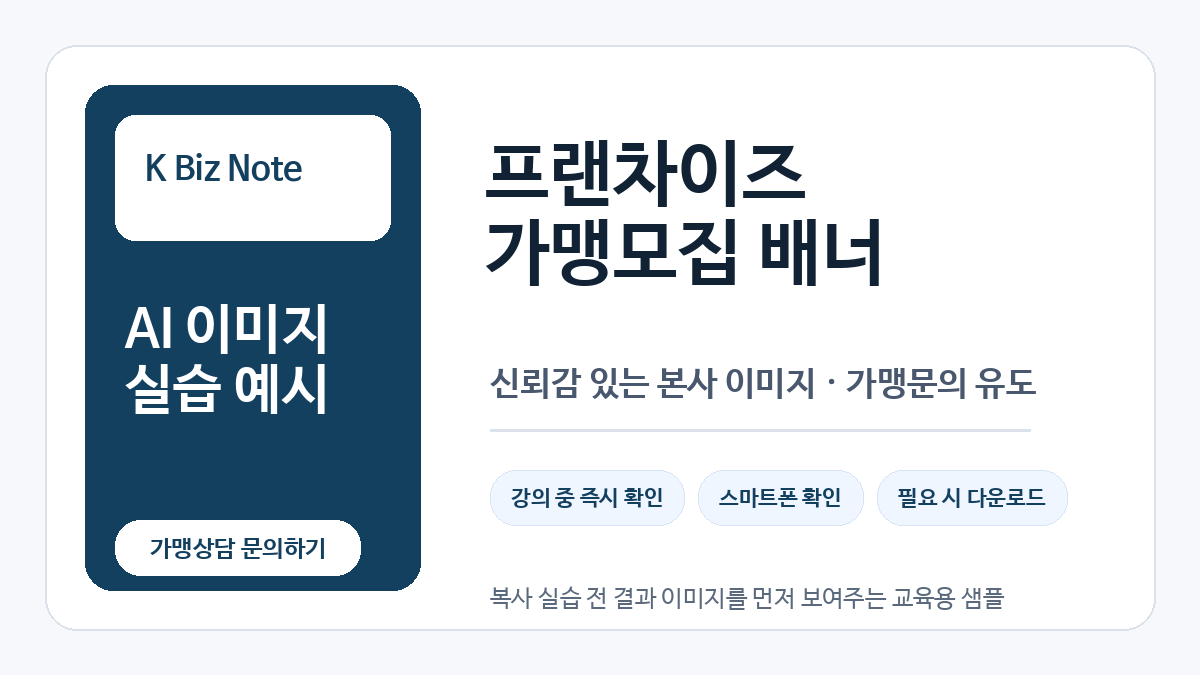
배너 예시 이미지
가맹모집, 광고, 랜딩 배너처럼 시각 결과가 필요한 프롬프트입니다. 강의 중에는 먼저 이미지를 확인하고, 필요할 때만 프롬프트를 복사해 수정 실습을 진행합니다.
후속 질문 사용: 필요한 항목 복사 → 첫 결과가 남아 있는 같은 AI 대화창에 붙여넣기 → 실제 숫자·기간·대상 추가 → 전송
「매장 대표 이미지 생성」 1페이지 축약본
「매장 대표 이미지 생성」 후속 보고 형식 설정
「매장 대표 이미지 생성」 표·체크리스트·실행안 재구성
「매장 대표 이미지 생성」 누락·과장·사실 오류 검수
「매장 대표 이미지 생성」 실행 전 확인자료 목록
72
심화
Ⅶ. 디자인·이미지 생성
메뉴판 표지 디자인
프롬프트 복사
복사 순서: 전체 복사 → 결과 확인 → 입력 정보 일부 변경 → 재실행
결과물:
바꿀 부분: 상호명 또는 브랜드명 / 업종 / 이미지 용도 / 이미지 비율 / 사용할 문구 / 핵심 시각 요소 / 배경 분위기 / 색상 / 고객 대상 / 금지 표현 / 넣지 말아야 할 요소 / 사용 채널 / 사진·일러스트·카드형 여부 / 텍스트 위치 / 결과물 목적
POP 예시 이미지
테이블 POP, 매장 안내물, 추가 주문 유도물 예시입니다. 강의 중에는 먼저 이미지를 확인하고, 필요할 때만 프롬프트를 복사해 수정 실습을 진행합니다.
후속 질문 사용: 필요한 항목 복사 → 첫 결과가 남아 있는 같은 AI 대화창에 붙여넣기 → 실제 숫자·기간·대상 추가 → 전송
「메뉴판 표지 디자인」 정식 적용 전 소규모 판매 테스트
「메뉴판 표지 디자인」 가격·구성·표현 대안 3안
「메뉴판 표지 디자인」 30일 검증지표 구성
「메뉴판 표지 디자인」 유지·개선·중단 판단 기준
「메뉴판 표지 디자인」 매장용·온라인용 설명 구분
73
심화
Ⅶ. 디자인·이미지 생성
신메뉴 포스터 디자인
프롬프트 복사
복사 순서: 전체 복사 → 결과 확인 → 입력 정보 일부 변경 → 재실행
결과물:
바꿀 부분: 상호명 또는 브랜드명 / 업종 / 이미지 용도 / 이미지 비율 / 사용할 문구 / 핵심 시각 요소 / 배경 분위기 / 색상 / 고객 대상 / 금지 표현 / 넣지 말아야 할 요소 / 사용 채널 / 사진·일러스트·카드형 여부 / 텍스트 위치 / 결과물 목적
배너 예시 이미지
가맹모집, 광고, 랜딩 배너처럼 시각 결과가 필요한 프롬프트입니다. 강의 중에는 먼저 이미지를 확인하고, 필요할 때만 프롬프트를 복사해 수정 실습을 진행합니다.
후속 질문 사용: 필요한 항목 복사 → 첫 결과가 남아 있는 같은 AI 대화창에 붙여넣기 → 실제 숫자·기간·대상 추가 → 전송
「신메뉴 포스터 디자인」 대표·보완·비효율 항목 분류
「신메뉴 포스터 디자인」 고객 반응 수집 항목
「신메뉴 포스터 디자인」 고객 선택 이유·구매 망설임 요인 구분
「신메뉴 포스터 디자인」 정식 적용 전 소규모 판매 테스트
「신메뉴 포스터 디자인」 가격·구성·표현 대안 3안
74
심화
Ⅶ. 디자인·이미지 생성
배달앱 썸네일 이미지
프롬프트 복사
복사 순서: 전체 복사 → 결과 확인 → 입력 정보 일부 변경 → 재실행
결과물:
바꿀 부분: 상호명 또는 브랜드명 / 업종 / 이미지 용도 / 이미지 비율 / 사용할 문구 / 핵심 시각 요소 / 배경 분위기 / 색상 / 고객 대상 / 금지 표현 / 넣지 말아야 할 요소 / 사용 채널 / 사진·일러스트·카드형 여부 / 텍스트 위치 / 결과물 목적
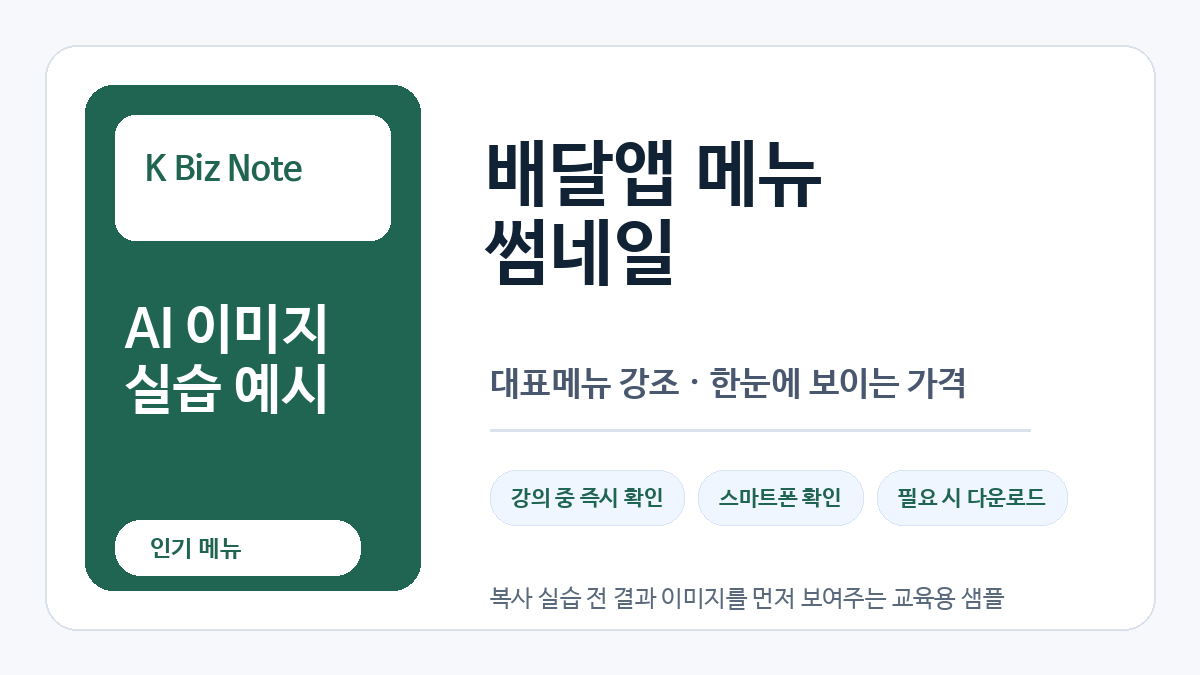
썸네일 예시 이미지
배달앱, 대표 메뉴, 온라인 노출용 썸네일 예시입니다. 강의 중에는 먼저 이미지를 확인하고, 필요할 때만 프롬프트를 복사해 수정 실습을 진행합니다.
후속 질문 사용: 필요한 항목 복사 → 첫 결과가 남아 있는 같은 AI 대화창에 붙여넣기 → 실제 숫자·기간·대상 추가 → 전송
「배달앱 썸네일 이미지」 1페이지 축약본
「배달앱 썸네일 이미지」 후속 보고 형식 설정
「배달앱 썸네일 이미지」 표·체크리스트·실행안 재구성
「배달앱 썸네일 이미지」 누락·과장·사실 오류 검수
「배달앱 썸네일 이미지」 실행 전 확인자료 목록
75
심화
Ⅶ. 디자인·이미지 생성
테이블 POP 디자인
프롬프트 복사
복사 순서: 전체 복사 → 결과 확인 → 입력 정보 일부 변경 → 재실행
결과물:
바꿀 부분: 상호명 또는 브랜드명 / 업종 / 이미지 용도 / 이미지 비율 / 사용할 문구 / 핵심 시각 요소 / 배경 분위기 / 색상 / 고객 대상 / 금지 표현 / 넣지 말아야 할 요소 / 사용 채널 / 사진·일러스트·카드형 여부 / 텍스트 위치 / 결과물 목적
POP 예시 이미지
테이블 POP, 매장 안내물, 추가 주문 유도물 예시입니다. 강의 중에는 먼저 이미지를 확인하고, 필요할 때만 프롬프트를 복사해 수정 실습을 진행합니다.
후속 질문 사용: 필요한 항목 복사 → 첫 결과가 남아 있는 같은 AI 대화창에 붙여넣기 → 실제 숫자·기간·대상 추가 → 전송
「테이블 POP 디자인」 노출·클릭·문의·구매 지표 설정
「테이블 POP 디자인」 네이버 플레이스·SNS·블로그 문구 구분
「테이블 POP 디자인」 과장·사실 확인 필요 표현 표시
「테이블 POP 디자인」 이미지·영상 연계 문구 구성
「테이블 POP 디자인」 현장 승인용 최종본
76
심화
Ⅶ. 디자인·이미지 생성
리뷰 요청 카드 디자인
프롬프트 복사
복사 순서: 전체 복사 → 결과 확인 → 입력 정보 일부 변경 → 재실행
결과물:
바꿀 부분: 상호명 또는 브랜드명 / 업종 / 이미지 용도 / 이미지 비율 / 사용할 문구 / 핵심 시각 요소 / 배경 분위기 / 색상 / 고객 대상 / 금지 표현 / 넣지 말아야 할 요소 / 사용 채널 / 사진·일러스트·카드형 여부 / 텍스트 위치 / 결과물 목적
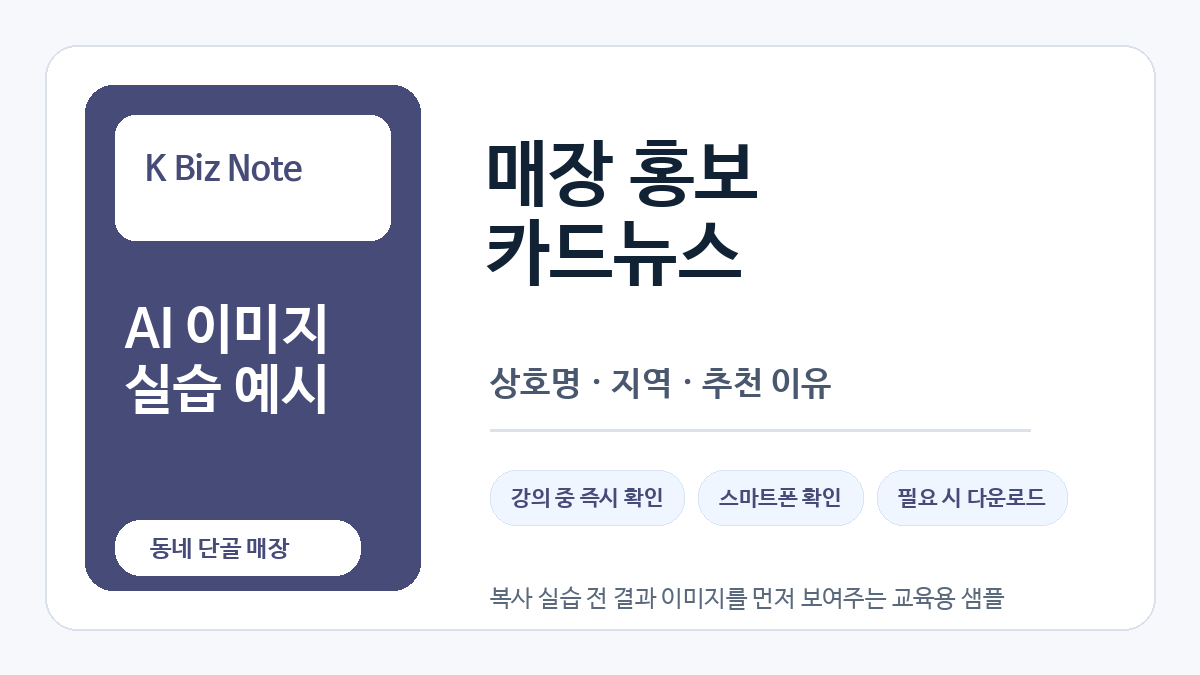
카드뉴스 예시 이미지
SNS, 카드뉴스, 매장 홍보용 이미지 예시입니다. 강의 중에는 먼저 이미지를 확인하고, 필요할 때만 프롬프트를 복사해 수정 실습을 진행합니다.
후속 질문 사용: 필요한 항목 복사 → 첫 결과가 남아 있는 같은 AI 대화창에 붙여넣기 → 실제 숫자·기간·대상 추가 → 전송
「리뷰 요청 카드 디자인」 답변 길이 50% 축약
「리뷰 요청 카드 디자인」 반복 불만·일회성 감정 표현 구분
「리뷰 요청 카드 디자인」 법적·과장·책임 인정 표현 점검
「리뷰 요청 카드 디자인」 7일·30일 개선 확인지표
「리뷰 요청 카드 디자인」 맛·서비스·가격·대기·시설 원인 분류
77
심화
Ⅶ. 디자인·이미지 생성
인스타그램 피드 이미지
프롬프트 복사
복사 순서: 전체 복사 → 결과 확인 → 입력 정보 일부 변경 → 재실행
결과물:
바꿀 부분: 상호명 또는 브랜드명 / 업종 / 이미지 용도 / 이미지 비율 / 사용할 문구 / 핵심 시각 요소 / 배경 분위기 / 색상 / 고객 대상 / 금지 표현 / 넣지 말아야 할 요소 / 사용 채널 / 사진·일러스트·카드형 여부 / 텍스트 위치 / 결과물 목적
썸네일 예시 이미지
배달앱, 대표 메뉴, 온라인 노출용 썸네일 예시입니다. 강의 중에는 먼저 이미지를 확인하고, 필요할 때만 프롬프트를 복사해 수정 실습을 진행합니다.
후속 질문 사용: 필요한 항목 복사 → 첫 결과가 남아 있는 같은 AI 대화창에 붙여넣기 → 실제 숫자·기간·대상 추가 → 전송
「인스타그램 피드 이미지」 후속 보고 형식 설정
「인스타그램 피드 이미지」 표·체크리스트·실행안 재구성
「인스타그램 피드 이미지」 누락·과장·사실 오류 검수
「인스타그램 피드 이미지」 실행 전 확인자료 목록
「인스타그램 피드 이미지」 가정·현장 확인 사실 구분
78
심화
Ⅶ. 디자인·이미지 생성
블로그 썸네일 디자인
프롬프트 복사
복사 순서: 전체 복사 → 결과 확인 → 입력 정보 일부 변경 → 재실행
결과물:
바꿀 부분: 상호명 또는 브랜드명 / 업종 / 이미지 용도 / 이미지 비율 / 사용할 문구 / 핵심 시각 요소 / 배경 분위기 / 색상 / 고객 대상 / 금지 표현 / 넣지 말아야 할 요소 / 사용 채널 / 사진·일러스트·카드형 여부 / 텍스트 위치 / 결과물 목적
썸네일 예시 이미지
배달앱, 대표 메뉴, 온라인 노출용 썸네일 예시입니다. 강의 중에는 먼저 이미지를 확인하고, 필요할 때만 프롬프트를 복사해 수정 실습을 진행합니다.
후속 질문 사용: 필요한 항목 복사 → 첫 결과가 남아 있는 같은 AI 대화창에 붙여넣기 → 실제 숫자·기간·대상 추가 → 전송
「블로그 썸네일 디자인」 7일 테스트 문구 2안
「블로그 썸네일 디자인」 신규 고객·기존 고객 메시지 분리
「블로그 썸네일 디자인」 첫 문장 관심 유도 강화
「블로그 썸네일 디자인」 노출·클릭·문의·구매 지표 설정
「블로그 썸네일 디자인」 네이버 플레이스·SNS·블로그 문구 구분
79
심화
Ⅶ. 디자인·이미지 생성
현수막 디자인 프롬프트
프롬프트 복사
복사 순서: 전체 복사 → 결과 확인 → 입력 정보 일부 변경 → 재실행
결과물:
바꿀 부분: 상호명 또는 브랜드명 / 업종 / 이미지 용도 / 이미지 비율 / 사용할 문구 / 핵심 시각 요소 / 배경 분위기 / 색상 / 고객 대상 / 금지 표현 / 넣지 말아야 할 요소 / 사용 채널 / 사진·일러스트·카드형 여부 / 텍스트 위치 / 결과물 목적
이미지 예시
디자인 생성형 프롬프트입니다. 복사 전에 결과 이미지를 먼저 확인합니다. 강의 중에는 먼저 이미지를 확인하고, 필요할 때만 프롬프트를 복사해 수정 실습을 진행합니다.
후속 질문 사용: 필요한 항목 복사 → 첫 결과가 남아 있는 같은 AI 대화창에 붙여넣기 → 실제 숫자·기간·대상 추가 → 전송
「현수막 디자인 프롬프트」 2주 최소 파일럿 실행안
「현수막 디자인 프롬프트」 실패 시 수동 대체 절차
「현수막 디자인 프롬프트」 결과 검수 체크리스트
「현수막 디자인 프롬프트」 AI 작성 영역·사람 판단 영역 구분
「현수막 디자인 프롬프트」 입력·검수·승인 담당자 구분
80
심화
Ⅶ. 디자인·이미지 생성
쿠폰 이미지 디자인
프롬프트 복사
복사 순서: 전체 복사 → 결과 확인 → 입력 정보 일부 변경 → 재실행
결과물:
바꿀 부분: 상호명 또는 브랜드명 / 업종 / 이미지 용도 / 이미지 비율 / 사용할 문구 / 핵심 시각 요소 / 배경 분위기 / 색상 / 고객 대상 / 금지 표현 / 넣지 말아야 할 요소 / 사용 채널 / 사진·일러스트·카드형 여부 / 텍스트 위치 / 결과물 목적
이미지 예시
디자인 생성형 프롬프트입니다. 복사 전에 결과 이미지를 먼저 확인합니다. 강의 중에는 먼저 이미지를 확인하고, 필요할 때만 프롬프트를 복사해 수정 실습을 진행합니다.
후속 질문 사용: 필요한 항목 복사 → 첫 결과가 남아 있는 같은 AI 대화창에 붙여넣기 → 실제 숫자·기간·대상 추가 → 전송
「쿠폰 이미지 디자인」 표·체크리스트·실행안 재구성
「쿠폰 이미지 디자인」 누락·과장·사실 오류 검수
「쿠폰 이미지 디자인」 실행 전 확인자료 목록
「쿠폰 이미지 디자인」 가정·현장 확인 사실 구분
「쿠폰 이미지 디자인」 완료 판단 기준·점검 시점
81
심화
Ⅶ. 디자인·이미지 생성
원산지·알레르기 안내 디자인
프롬프트 복사
복사 순서: 전체 복사 → 결과 확인 → 입력 정보 일부 변경 → 재실행
결과물:
바꿀 부분: 상호명 또는 브랜드명 / 업종 / 이미지 용도 / 이미지 비율 / 사용할 문구 / 핵심 시각 요소 / 배경 분위기 / 색상 / 고객 대상 / 금지 표현 / 넣지 말아야 할 요소 / 사용 채널 / 사진·일러스트·카드형 여부 / 텍스트 위치 / 결과물 목적
이미지 예시
디자인 생성형 프롬프트입니다. 복사 전에 결과 이미지를 먼저 확인합니다. 강의 중에는 먼저 이미지를 확인하고, 필요할 때만 프롬프트를 복사해 수정 실습을 진행합니다.
후속 질문 사용: 필요한 항목 복사 → 첫 결과가 남아 있는 같은 AI 대화창에 붙여넣기 → 실제 숫자·기간·대상 추가 → 전송
「원산지·알레르기 안내 디자인」 완료 판단 기준·점검 시점
「원산지·알레르기 안내 디자인」 대상별 표현 조정
「원산지·알레르기 안내 디자인」 추가 입력정보 목록
「원산지·알레르기 안내 디자인」 이번 주 최우선 실행과제
「원산지·알레르기 안내 디자인」 1페이지 축약본
82
심화
Ⅶ. 디자인·이미지 생성
포장 스티커 디자인
프롬프트 복사
복사 순서: 전체 복사 → 결과 확인 → 입력 정보 일부 변경 → 재실행
결과물:
바꿀 부분: 상호명 또는 브랜드명 / 업종 / 이미지 용도 / 이미지 비율 / 사용할 문구 / 핵심 시각 요소 / 배경 분위기 / 색상 / 고객 대상 / 금지 표현 / 넣지 말아야 할 요소 / 사용 채널 / 사진·일러스트·카드형 여부 / 텍스트 위치 / 결과물 목적
이미지 예시
디자인 생성형 프롬프트입니다. 복사 전에 결과 이미지를 먼저 확인합니다. 강의 중에는 먼저 이미지를 확인하고, 필요할 때만 프롬프트를 복사해 수정 실습을 진행합니다.
후속 질문 사용: 필요한 항목 복사 → 첫 결과가 남아 있는 같은 AI 대화창에 붙여넣기 → 실제 숫자·기간·대상 추가 → 전송
「포장 스티커 디자인」 가격·구성·표현 대안 3안
「포장 스티커 디자인」 30일 검증지표 구성
「포장 스티커 디자인」 유지·개선·중단 판단 기준
「포장 스티커 디자인」 매장용·온라인용 설명 구분
「포장 스티커 디자인」 현장 실행 순서 설정
이미지 생성 실습
086
심화
이미지 생성 실습
이미지 | 외식업 대표메뉴 홍보 이미지
프롬프트 복사
복사 순서: 전체 복사 → 결과 확인 → 입력 정보 일부 변경 → 재실행
결과물:
바꿀 부분: 상호명 / 업종 / 대표메뉴명 / 문구 / 색상 / 이미지 비율 / 시각 요소
배너 예시 이미지
가맹모집, 광고, 랜딩 배너처럼 시각 결과가 필요한 프롬프트입니다. 강의 중에는 먼저 이미지를 확인하고, 필요할 때만 프롬프트를 복사해 수정 실습을 진행합니다.
후속 질문 사용: 필요한 항목 복사 → 첫 결과가 남아 있는 같은 AI 대화창에 붙여넣기 → 실제 숫자·기간·대상 추가 → 전송
「외식업 대표메뉴 홍보 이미지」 화면 글자 최소화 구성
「외식업 대표메뉴 홍보 이미지」 제품·인물·손·로고 오류 검수
「외식업 대표메뉴 홍보 이미지」 텍스트 없는 대체 시각안
「외식업 대표메뉴 홍보 이미지」 핵심 피사체 우선순위 재설정
「외식업 대표메뉴 홍보 이미지」 브랜드 색상·참조자료 목록
087
심화
이미지 생성 실습
이미지 | 외식업 신메뉴 홍보 이미지
프롬프트 복사
복사 순서: 전체 복사 → 결과 확인 → 입력 정보 일부 변경 → 재실행
결과물:
바꿀 부분: 상호명 / 업종 / 신메뉴명 / 문구 / 색상 / 이미지 비율 / 시각 요소
배너 예시 이미지
가맹모집, 광고, 랜딩 배너처럼 시각 결과가 필요한 프롬프트입니다. 강의 중에는 먼저 이미지를 확인하고, 필요할 때만 프롬프트를 복사해 수정 실습을 진행합니다.
후속 질문 사용: 필요한 항목 복사 → 첫 결과가 남아 있는 같은 AI 대화창에 붙여넣기 → 실제 숫자·기간·대상 추가 → 전송
「외식업 신메뉴 홍보 이미지」 채널별 이미지 크기 적용
「외식업 신메뉴 홍보 이미지」 최종 이미지 품질 확인표
「외식업 신메뉴 홍보 이미지」 1:1·4:5·9:16 비율별 배치안
「외식업 신메뉴 홍보 이미지」 배경 단순화 방향
「외식업 신메뉴 홍보 이미지」 촬영 사진 유지 요소 지정
088
심화
이미지 생성 실습
이미지 | 외식업 점심특선 홍보 이미지
프롬프트 복사
복사 순서: 전체 복사 → 결과 확인 → 입력 정보 일부 변경 → 재실행
결과물:
바꿀 부분: 상호명 / 업종 / 점심특선명 / 문구 / 색상 / 채널 / 시각 요소
카드뉴스 예시 이미지
SNS, 카드뉴스, 매장 홍보용 이미지 예시입니다. 강의 중에는 먼저 이미지를 확인하고, 필요할 때만 프롬프트를 복사해 수정 실습을 진행합니다.
후속 질문 사용: 필요한 항목 복사 → 첫 결과가 남아 있는 같은 AI 대화창에 붙여넣기 → 실제 숫자·기간·대상 추가 → 전송
「외식업 점심특선 홍보 이미지」 브랜드 색상·참조자료 목록
「외식업 점심특선 홍보 이미지」 채널별 이미지 크기 적용
「외식업 점심특선 홍보 이미지」 최종 이미지 품질 확인표
「외식업 점심특선 홍보 이미지」 1:1·4:5·9:16 비율별 배치안
「외식업 점심특선 홍보 이미지」 배경 단순화 방향
089
심화
이미지 생성 실습
이미지 | 외식업 세트메뉴 홍보 이미지
프롬프트 복사
복사 순서: 전체 복사 → 결과 확인 → 입력 정보 일부 변경 → 재실행
결과물:
바꿀 부분: 상호명 / 세트메뉴명 / 문구 / 색상 / 이미지 비율 / 시각 요소
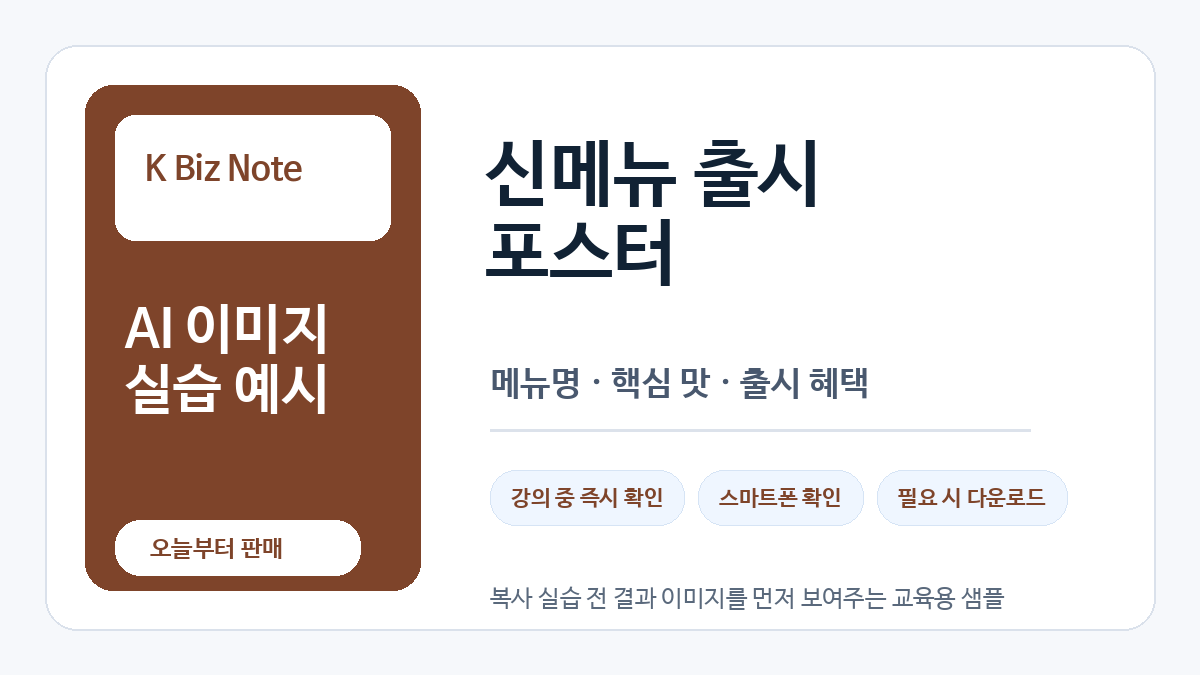
포스터 예시 이미지
신메뉴 출시, 행사, 이벤트 홍보물처럼 바로 보여줄 이미지 예시입니다. 강의 중에는 먼저 이미지를 확인하고, 필요할 때만 프롬프트를 복사해 수정 실습을 진행합니다.
후속 질문 사용: 필요한 항목 복사 → 첫 결과가 남아 있는 같은 AI 대화창에 붙여넣기 → 실제 숫자·기간·대상 추가 → 전송
「외식업 세트메뉴 홍보 이미지」 최종 이미지 품질 확인표
「외식업 세트메뉴 홍보 이미지」 1:1·4:5·9:16 비율별 배치안
「외식업 세트메뉴 홍보 이미지」 배경 단순화 방향
「외식업 세트메뉴 홍보 이미지」 촬영 사진 유지 요소 지정
「외식업 세트메뉴 홍보 이미지」 화면 글자 최소화 구성
090
심화
이미지 생성 실습
이미지 | 외식업 오픈·재오픈 안내 이미지
프롬프트 복사
복사 순서: 전체 복사 → 결과 확인 → 입력 정보 일부 변경 → 재실행
결과물:
바꿀 부분: 상호명 / 업종 / 안내 유형 / 문구 / 색상 / 시각 요소
카드뉴스 예시 이미지
SNS, 카드뉴스, 매장 홍보용 이미지 예시입니다. 강의 중에는 먼저 이미지를 확인하고, 필요할 때만 프롬프트를 복사해 수정 실습을 진행합니다.
후속 질문 사용: 필요한 항목 복사 → 첫 결과가 남아 있는 같은 AI 대화창에 붙여넣기 → 실제 숫자·기간·대상 추가 → 전송
「외식업 오픈·재오픈 안내 이미지」 촬영 사진 유지 요소 지정
「외식업 오픈·재오픈 안내 이미지」 화면 글자 최소화 구성
「외식업 오픈·재오픈 안내 이미지」 제품·인물·손·로고 오류 검수
「외식업 오픈·재오픈 안내 이미지」 텍스트 없는 대체 시각안
「외식업 오픈·재오픈 안내 이미지」 핵심 피사체 우선순위 재설정
091
심화
이미지 생성 실습
이미지 | 외식업 휴무 안내 이미지
프롬프트 복사
복사 순서: 전체 복사 → 결과 확인 → 입력 정보 일부 변경 → 재실행
결과물:
바꿀 부분: 상호명 / 업종 / 휴무 사유 / 문구 / 색상 / 이미지 비율
카드뉴스 예시 이미지
SNS, 카드뉴스, 매장 홍보용 이미지 예시입니다. 강의 중에는 먼저 이미지를 확인하고, 필요할 때만 프롬프트를 복사해 수정 실습을 진행합니다.
후속 질문 사용: 필요한 항목 복사 → 첫 결과가 남아 있는 같은 AI 대화창에 붙여넣기 → 실제 숫자·기간·대상 추가 → 전송
「외식업 휴무 안내 이미지」 촬영 사진 유지 요소 지정
「외식업 휴무 안내 이미지」 화면 글자 최소화 구성
「외식업 휴무 안내 이미지」 제품·인물·손·로고 오류 검수
「외식업 휴무 안내 이미지」 텍스트 없는 대체 시각안
「외식업 휴무 안내 이미지」 핵심 피사체 우선순위 재설정
092
심화
이미지 생성 실습
이미지 | 외식업 영업시간 변경 안내 이미지
프롬프트 복사
복사 순서: 전체 복사 → 결과 확인 → 입력 정보 일부 변경 → 재실행
결과물:
바꿀 부분: 상호명 / 업종 / 변경 내용 / 문구 / 색상 / 이미지 비율
카드뉴스 예시 이미지
SNS, 카드뉴스, 매장 홍보용 이미지 예시입니다. 강의 중에는 먼저 이미지를 확인하고, 필요할 때만 프롬프트를 복사해 수정 실습을 진행합니다.
후속 질문 사용: 필요한 항목 복사 → 첫 결과가 남아 있는 같은 AI 대화창에 붙여넣기 → 실제 숫자·기간·대상 추가 → 전송
「외식업 영업시간 변경 안내 이미지」 브랜드 색상·참조자료 목록
「외식업 영업시간 변경 안내 이미지」 채널별 이미지 크기 적용
「외식업 영업시간 변경 안내 이미지」 최종 이미지 품질 확인표
「외식업 영업시간 변경 안내 이미지」 1:1·4:5·9:16 비율별 배치안
「외식업 영업시간 변경 안내 이미지」 배경 단순화 방향
093
심화
이미지 생성 실습
이미지 | 외식업 리뷰 이벤트 홍보 이미지
프롬프트 복사
복사 순서: 전체 복사 → 결과 확인 → 입력 정보 일부 변경 → 재실행
결과물:
바꿀 부분: 상호명 / 업종 / 이벤트명 / 문구 / 색상 / 시각 요소 / 이미지 비율
카드뉴스 예시 이미지
SNS, 카드뉴스, 매장 홍보용 이미지 예시입니다. 강의 중에는 먼저 이미지를 확인하고, 필요할 때만 프롬프트를 복사해 수정 실습을 진행합니다.
후속 질문 사용: 필요한 항목 복사 → 첫 결과가 남아 있는 같은 AI 대화창에 붙여넣기 → 실제 숫자·기간·대상 추가 → 전송
「외식업 리뷰 이벤트 홍보 이미지」 텍스트 없는 대체 시각안
「외식업 리뷰 이벤트 홍보 이미지」 핵심 피사체 우선순위 재설정
「외식업 리뷰 이벤트 홍보 이미지」 브랜드 색상·참조자료 목록
「외식업 리뷰 이벤트 홍보 이미지」 채널별 이미지 크기 적용
「외식업 리뷰 이벤트 홍보 이미지」 최종 이미지 품질 확인표
094
심화
이미지 생성 실습
이미지 | 외식업 배달·포장 안내 이미지
프롬프트 복사
복사 순서: 전체 복사 → 결과 확인 → 입력 정보 일부 변경 → 재실행
결과물:
바꿀 부분: 상호명 / 업종 / 문구 / 색상 / 시각 요소 / 이미지 비율
썸네일 예시 이미지
배달앱, 대표 메뉴, 온라인 노출용 썸네일 예시입니다. 강의 중에는 먼저 이미지를 확인하고, 필요할 때만 프롬프트를 복사해 수정 실습을 진행합니다.
후속 질문 사용: 필요한 항목 복사 → 첫 결과가 남아 있는 같은 AI 대화창에 붙여넣기 → 실제 숫자·기간·대상 추가 → 전송
「외식업 배달·포장 안내 이미지」 텍스트 없는 대체 시각안
「외식업 배달·포장 안내 이미지」 핵심 피사체 우선순위 재설정
「외식업 배달·포장 안내 이미지」 브랜드 색상·참조자료 목록
「외식업 배달·포장 안내 이미지」 채널별 이미지 크기 적용
「외식업 배달·포장 안내 이미지」 최종 이미지 품질 확인표
095
심화
이미지 생성 실습
이미지 | 외식업 예약·단체모임 홍보 이미지
프롬프트 복사
복사 순서: 전체 복사 → 결과 확인 → 입력 정보 일부 변경 → 재실행
결과물:
바꿀 부분: 상호명 / 업종 / 문구 / 색상 / 시각 요소 / 이미지 비율
포스터 예시 이미지
신메뉴 출시, 행사, 이벤트 홍보물처럼 바로 보여줄 이미지 예시입니다. 강의 중에는 먼저 이미지를 확인하고, 필요할 때만 프롬프트를 복사해 수정 실습을 진행합니다.
후속 질문 사용: 필요한 항목 복사 → 첫 결과가 남아 있는 같은 AI 대화창에 붙여넣기 → 실제 숫자·기간·대상 추가 → 전송
「외식업 예약·단체모임 홍보 이미지」 제품·인물·손·로고 오류 검수
「외식업 예약·단체모임 홍보 이미지」 텍스트 없는 대체 시각안
「외식업 예약·단체모임 홍보 이미지」 핵심 피사체 우선순위 재설정
「외식업 예약·단체모임 홍보 이미지」 브랜드 색상·참조자료 목록
「외식업 예약·단체모임 홍보 이미지」 채널별 이미지 크기 적용
096
심화
이미지 생성 실습
이미지 | 외식업 브레이크타임 안내 이미지
프롬프트 복사
복사 순서: 전체 복사 → 결과 확인 → 입력 정보 일부 변경 → 재실행
결과물:
바꿀 부분: 상호명 / 브레이크타임 / 핵심 문구 / 색상 / 채널 / 이미지 비율
POP 예시 이미지
테이블 POP, 매장 안내물, 추가 주문 유도물 예시입니다. 강의 중에는 먼저 이미지를 확인하고, 필요할 때만 프롬프트를 복사해 수정 실습을 진행합니다.
후속 질문 사용: 필요한 항목 복사 → 첫 결과가 남아 있는 같은 AI 대화창에 붙여넣기 → 실제 숫자·기간·대상 추가 → 전송
「외식업 브레이크타임 안내 이미지」 핵심 피사체 우선순위 재설정
「외식업 브레이크타임 안내 이미지」 브랜드 색상·참조자료 목록
「외식업 브레이크타임 안내 이미지」 채널별 이미지 크기 적용
「외식업 브레이크타임 안내 이미지」 최종 이미지 품질 확인표
「외식업 브레이크타임 안내 이미지」 1:1·4:5·9:16 비율별 배치안
097
심화
이미지 생성 실습
이미지 | 외식업 주차 안내 이미지
프롬프트 복사
복사 순서: 전체 복사 → 결과 확인 → 입력 정보 일부 변경 → 재실행
결과물:
바꿀 부분: 상호명 / 주차 정보 / 핵심 문구 / 색상 / 시각 요소 / 이미지 비율
카드뉴스 예시 이미지
SNS, 카드뉴스, 매장 홍보용 이미지 예시입니다. 강의 중에는 먼저 이미지를 확인하고, 필요할 때만 프롬프트를 복사해 수정 실습을 진행합니다.
후속 질문 사용: 필요한 항목 복사 → 첫 결과가 남아 있는 같은 AI 대화창에 붙여넣기 → 실제 숫자·기간·대상 추가 → 전송
「외식업 주차 안내 이미지」 배경 단순화 방향
「외식업 주차 안내 이미지」 촬영 사진 유지 요소 지정
「외식업 주차 안내 이미지」 화면 글자 최소화 구성
「외식업 주차 안내 이미지」 제품·인물·손·로고 오류 검수
「외식업 주차 안내 이미지」 텍스트 없는 대체 시각안
098
심화
이미지 생성 실습
이미지 | 외식업 네이버 플레이스 대표 이미지
프롬프트 복사
복사 순서: 전체 복사 → 결과 확인 → 입력 정보 일부 변경 → 재실행
결과물:
바꿀 부분: 상호명 / 업종 / 핵심 문구 / 색상 / 시각 요소 / 이미지 비율
배너 예시 이미지
가맹모집, 광고, 랜딩 배너처럼 시각 결과가 필요한 프롬프트입니다. 강의 중에는 먼저 이미지를 확인하고, 필요할 때만 프롬프트를 복사해 수정 실습을 진행합니다.
후속 질문 사용: 필요한 항목 복사 → 첫 결과가 남아 있는 같은 AI 대화창에 붙여넣기 → 실제 숫자·기간·대상 추가 → 전송
「외식업 네이버 플레이스 대표 이미지」 촬영 사진 유지 요소 지정
「외식업 네이버 플레이스 대표 이미지」 화면 글자 최소화 구성
「외식업 네이버 플레이스 대표 이미지」 제품·인물·손·로고 오류 검수
「외식업 네이버 플레이스 대표 이미지」 텍스트 없는 대체 시각안
「외식업 네이버 플레이스 대표 이미지」 핵심 피사체 우선순위 재설정
099
심화
이미지 생성 실습
이미지 | 외식업 인스타그램 스토리 이미지
프롬프트 복사
복사 순서: 전체 복사 → 결과 확인 → 입력 정보 일부 변경 → 재실행
결과물:
바꿀 부분: 상호명 / 홍보 주제 / 핵심 문구 / 색상 / 시각 요소 / 이미지 비율
POP 예시 이미지
테이블 POP, 매장 안내물, 추가 주문 유도물 예시입니다. 강의 중에는 먼저 이미지를 확인하고, 필요할 때만 프롬프트를 복사해 수정 실습을 진행합니다.
후속 질문 사용: 필요한 항목 복사 → 첫 결과가 남아 있는 같은 AI 대화창에 붙여넣기 → 실제 숫자·기간·대상 추가 → 전송
「외식업 인스타그램 스토리 이미지」 채널별 이미지 크기 적용
「외식업 인스타그램 스토리 이미지」 최종 이미지 품질 확인표
「외식업 인스타그램 스토리 이미지」 1:1·4:5·9:16 비율별 배치안
「외식업 인스타그램 스토리 이미지」 배경 단순화 방향
「외식업 인스타그램 스토리 이미지」 촬영 사진 유지 요소 지정
100
심화
이미지 생성 실습
이미지 | 외식업 명절 영업 안내 이미지
프롬프트 복사
복사 순서: 전체 복사 → 결과 확인 → 입력 정보 일부 변경 → 재실행
결과물:
바꿀 부분: 상호명 / 명절 종류 / 영업 안내 / 핵심 문구 / 색상 / 이미지 비율
카드뉴스 예시 이미지
SNS, 카드뉴스, 매장 홍보용 이미지 예시입니다. 강의 중에는 먼저 이미지를 확인하고, 필요할 때만 프롬프트를 복사해 수정 실습을 진행합니다.
후속 질문 사용: 필요한 항목 복사 → 첫 결과가 남아 있는 같은 AI 대화창에 붙여넣기 → 실제 숫자·기간·대상 추가 → 전송
「외식업 명절 영업 안내 이미지」 핵심 피사체 우선순위 재설정
「외식업 명절 영업 안내 이미지」 브랜드 색상·참조자료 목록
「외식업 명절 영업 안내 이미지」 채널별 이미지 크기 적용
「외식업 명절 영업 안내 이미지」 최종 이미지 품질 확인표
「외식업 명절 영업 안내 이미지」 1:1·4:5·9:16 비율별 배치안
101
심화
이미지 생성 실습
이미지 | 외식업 원산지 신뢰 안내 이미지
프롬프트 복사
복사 순서: 전체 복사 → 결과 확인 → 입력 정보 일부 변경 → 재실행
결과물:
바꿀 부분: 상호명 / 안내 주제 / 핵심 문구 / 색상 / 시각 요소 / 이미지 비율
카드뉴스 예시 이미지
SNS, 카드뉴스, 매장 홍보용 이미지 예시입니다. 강의 중에는 먼저 이미지를 확인하고, 필요할 때만 프롬프트를 복사해 수정 실습을 진행합니다.
후속 질문 사용: 필요한 항목 복사 → 첫 결과가 남아 있는 같은 AI 대화창에 붙여넣기 → 실제 숫자·기간·대상 추가 → 전송
「외식업 원산지 신뢰 안내 이미지」 1:1·4:5·9:16 비율별 배치안
「외식업 원산지 신뢰 안내 이미지」 배경 단순화 방향
「외식업 원산지 신뢰 안내 이미지」 촬영 사진 유지 요소 지정
「외식업 원산지 신뢰 안내 이미지」 화면 글자 최소화 구성
「외식업 원산지 신뢰 안내 이미지」 제품·인물·손·로고 오류 검수
102
심화
이미지 생성 실습
이미지 | 외식업 단골 혜택 안내 이미지
프롬프트 복사
복사 순서: 전체 복사 → 결과 확인 → 입력 정보 일부 변경 → 재실행
결과물:
바꿀 부분: 상호명 / 혜택 내용 / 핵심 문구 / 색상 / 시각 요소 / 이미지 비율
카드뉴스 예시 이미지
SNS, 카드뉴스, 매장 홍보용 이미지 예시입니다. 강의 중에는 먼저 이미지를 확인하고, 필요할 때만 프롬프트를 복사해 수정 실습을 진행합니다.
후속 질문 사용: 필요한 항목 복사 → 첫 결과가 남아 있는 같은 AI 대화창에 붙여넣기 → 실제 숫자·기간·대상 추가 → 전송
「외식업 단골 혜택 안내 이미지」 1:1·4:5·9:16 비율별 배치안
「외식업 단골 혜택 안내 이미지」 배경 단순화 방향
「외식업 단골 혜택 안내 이미지」 촬영 사진 유지 요소 지정
「외식업 단골 혜택 안내 이미지」 화면 글자 최소화 구성
「외식업 단골 혜택 안내 이미지」 제품·인물·손·로고 오류 검수
103
심화
이미지 생성 실습
이미지 | 외식업 위생 안심 안내 이미지
프롬프트 복사
복사 순서: 전체 복사 → 결과 확인 → 입력 정보 일부 변경 → 재실행
결과물:
바꿀 부분: 상호명 / 안내 주제 / 핵심 문구 / 색상 / 시각 요소 / 이미지 비율
카드뉴스 예시 이미지
SNS, 카드뉴스, 매장 홍보용 이미지 예시입니다. 강의 중에는 먼저 이미지를 확인하고, 필요할 때만 프롬프트를 복사해 수정 실습을 진행합니다.
후속 질문 사용: 필요한 항목 복사 → 첫 결과가 남아 있는 같은 AI 대화창에 붙여넣기 → 실제 숫자·기간·대상 추가 → 전송
「외식업 위생 안심 안내 이미지」 배경 단순화 방향
「외식업 위생 안심 안내 이미지」 촬영 사진 유지 요소 지정
「외식업 위생 안심 안내 이미지」 화면 글자 최소화 구성
「외식업 위생 안심 안내 이미지」 제품·인물·손·로고 오류 검수
「외식업 위생 안심 안내 이미지」 텍스트 없는 대체 시각안
104
심화
이미지 생성 실습
이미지 | 외식업 배달앱 첫 화면 대표 이미지
프롬프트 복사
복사 순서: 전체 복사 → 결과 확인 → 입력 정보 일부 변경 → 재실행
결과물:
바꿀 부분: 상호명 / 업종 / 핵심 문구 / 이미지 비율 / 색상 / 핵심 시각 요소
썸네일 예시 이미지
배달앱, 대표 메뉴, 온라인 노출용 썸네일 예시입니다. 강의 중에는 먼저 이미지를 확인하고, 필요할 때만 프롬프트를 복사해 수정 실습을 진행합니다.
후속 질문 사용: 필요한 항목 복사 → 첫 결과가 남아 있는 같은 AI 대화창에 붙여넣기 → 실제 숫자·기간·대상 추가 → 전송
「외식업 배달앱 첫 화면 대표 이미지」 최종 이미지 품질 확인표
「외식업 배달앱 첫 화면 대표 이미지」 1:1·4:5·9:16 비율별 배치안
「외식업 배달앱 첫 화면 대표 이미지」 배경 단순화 방향
「외식업 배달앱 첫 화면 대표 이미지」 촬영 사진 유지 요소 지정
「외식업 배달앱 첫 화면 대표 이미지」 화면 글자 최소화 구성
105
심화
이미지 생성 실습
이미지 | 외식업 배달앱 세트메뉴 홍보 이미지
프롬프트 복사
복사 순서: 전체 복사 → 결과 확인 → 입력 정보 일부 변경 → 재실행
결과물:
바꿀 부분: 상호명 / 업종 / 세트메뉴명 / 문구 / 색상 / 시각 요소
썸네일 예시 이미지
배달앱, 대표 메뉴, 온라인 노출용 썸네일 예시입니다. 강의 중에는 먼저 이미지를 확인하고, 필요할 때만 프롬프트를 복사해 수정 실습을 진행합니다.
후속 질문 사용: 필요한 항목 복사 → 첫 결과가 남아 있는 같은 AI 대화창에 붙여넣기 → 실제 숫자·기간·대상 추가 → 전송
「외식업 배달앱 세트메뉴 홍보 이미지」 브랜드 색상·참조자료 목록
「외식업 배달앱 세트메뉴 홍보 이미지」 채널별 이미지 크기 적용
「외식업 배달앱 세트메뉴 홍보 이미지」 최종 이미지 품질 확인표
「외식업 배달앱 세트메뉴 홍보 이미지」 1:1·4:5·9:16 비율별 배치안
「외식업 배달앱 세트메뉴 홍보 이미지」 배경 단순화 방향
106
심화
이미지 생성 실습
이미지 | 외식업 배달앱 포장 할인 안내 이미지
프롬프트 복사
복사 순서: 전체 복사 → 결과 확인 → 입력 정보 일부 변경 → 재실행
결과물:
바꿀 부분: 상호명 / 업종 / 문구 / 색상 / 핵심 시각 요소 / 이미지 비율
썸네일 예시 이미지
배달앱, 대표 메뉴, 온라인 노출용 썸네일 예시입니다. 강의 중에는 먼저 이미지를 확인하고, 필요할 때만 프롬프트를 복사해 수정 실습을 진행합니다.
후속 질문 사용: 필요한 항목 복사 → 첫 결과가 남아 있는 같은 AI 대화창에 붙여넣기 → 실제 숫자·기간·대상 추가 → 전송
「외식업 배달앱 포장 할인 안내 이미지」 1:1·4:5·9:16 비율별 배치안
「외식업 배달앱 포장 할인 안내 이미지」 배경 단순화 방향
「외식업 배달앱 포장 할인 안내 이미지」 촬영 사진 유지 요소 지정
「외식업 배달앱 포장 할인 안내 이미지」 화면 글자 최소화 구성
「외식업 배달앱 포장 할인 안내 이미지」 제품·인물·손·로고 오류 검수
107
심화
이미지 생성 실습
이미지 | 외식업 배달앱 재주문 유도 이미지
프롬프트 복사
복사 순서: 전체 복사 → 결과 확인 → 입력 정보 일부 변경 → 재실행
결과물:
바꿀 부분: 상호명 / 업종 / 문구 / 색상 / 시각 요소 / 비율
썸네일 예시 이미지
배달앱, 대표 메뉴, 온라인 노출용 썸네일 예시입니다. 강의 중에는 먼저 이미지를 확인하고, 필요할 때만 프롬프트를 복사해 수정 실습을 진행합니다.
후속 질문 사용: 필요한 항목 복사 → 첫 결과가 남아 있는 같은 AI 대화창에 붙여넣기 → 실제 숫자·기간·대상 추가 → 전송
「외식업 배달앱 재주문 유도 이미지」 핵심 피사체 우선순위 재설정
「외식업 배달앱 재주문 유도 이미지」 브랜드 색상·참조자료 목록
「외식업 배달앱 재주문 유도 이미지」 채널별 이미지 크기 적용
「외식업 배달앱 재주문 유도 이미지」 최종 이미지 품질 확인표
「외식업 배달앱 재주문 유도 이미지」 1:1·4:5·9:16 비율별 배치안
108
심화
이미지 생성 실습
이미지 | 외식업 네이버 플레이스 메뉴 소개 이미지
프롬프트 복사
복사 순서: 전체 복사 → 결과 확인 → 입력 정보 일부 변경 → 재실행
결과물:
바꿀 부분: 상호명 / 업종 / 메뉴명 / 문구 / 색상 / 시각 요소
배너 예시 이미지
가맹모집, 광고, 랜딩 배너처럼 시각 결과가 필요한 프롬프트입니다. 강의 중에는 먼저 이미지를 확인하고, 필요할 때만 프롬프트를 복사해 수정 실습을 진행합니다.
후속 질문 사용: 필요한 항목 복사 → 첫 결과가 남아 있는 같은 AI 대화창에 붙여넣기 → 실제 숫자·기간·대상 추가 → 전송
「외식업 네이버 플레이스 메뉴 소개 이미지」 1:1·4:5·9:16 비율별 배치안
「외식업 네이버 플레이스 메뉴 소개 이미지」 배경 단순화 방향
「외식업 네이버 플레이스 메뉴 소개 이미지」 촬영 사진 유지 요소 지정
「외식업 네이버 플레이스 메뉴 소개 이미지」 화면 글자 최소화 구성
「외식업 네이버 플레이스 메뉴 소개 이미지」 제품·인물·손·로고 오류 검수
109
심화
이미지 생성 실습
이미지 | 외식업 네이버 플레이스 새소식 이미지
프롬프트 복사
복사 순서: 전체 복사 → 결과 확인 → 입력 정보 일부 변경 → 재실행
결과물:
바꿀 부분: 상호명 / 업종 / 문구 / 색상 / 비율 / 핵심 시각 요소
이미지 예시
디자인 생성형 프롬프트입니다. 복사 전에 결과 이미지를 먼저 확인합니다. 강의 중에는 먼저 이미지를 확인하고, 필요할 때만 프롬프트를 복사해 수정 실습을 진행합니다.
후속 질문 사용: 필요한 항목 복사 → 첫 결과가 남아 있는 같은 AI 대화창에 붙여넣기 → 실제 숫자·기간·대상 추가 → 전송
「외식업 네이버 플레이스 새소식 이미지」 제품·인물·손·로고 오류 검수
「외식업 네이버 플레이스 새소식 이미지」 텍스트 없는 대체 시각안
「외식업 네이버 플레이스 새소식 이미지」 핵심 피사체 우선순위 재설정
「외식업 네이버 플레이스 새소식 이미지」 브랜드 색상·참조자료 목록
「외식업 네이버 플레이스 새소식 이미지」 채널별 이미지 크기 적용
110
심화
이미지 생성 실습
이미지 | 외식업 네이버 플레이스 쿠폰 안내 이미지
프롬프트 복사
복사 순서: 전체 복사 → 결과 확인 → 입력 정보 일부 변경 → 재실행
결과물:
바꿀 부분: 상호명 / 업종 / 문구 / 색상 / 시각 요소 / 비율
POP 예시 이미지
테이블 POP, 매장 안내물, 추가 주문 유도물 예시입니다. 강의 중에는 먼저 이미지를 확인하고, 필요할 때만 프롬프트를 복사해 수정 실습을 진행합니다.
후속 질문 사용: 필요한 항목 복사 → 첫 결과가 남아 있는 같은 AI 대화창에 붙여넣기 → 실제 숫자·기간·대상 추가 → 전송
「외식업 네이버 플레이스 쿠폰 안내 이미지」 배경 단순화 방향
「외식업 네이버 플레이스 쿠폰 안내 이미지」 촬영 사진 유지 요소 지정
「외식업 네이버 플레이스 쿠폰 안내 이미지」 화면 글자 최소화 구성
「외식업 네이버 플레이스 쿠폰 안내 이미지」 제품·인물·손·로고 오류 검수
「외식업 네이버 플레이스 쿠폰 안내 이미지」 텍스트 없는 대체 시각안
111
심화
이미지 생성 실습
이미지 | 외식업 매장 입구 안내 포스터
프롬프트 복사
복사 순서: 전체 복사 → 결과 확인 → 입력 정보 일부 변경 → 재실행
결과물:
바꿀 부분: 상호명 / 업종 / 문구 / 대표 메뉴 / 색상 / 비율
포스터 예시 이미지
신메뉴 출시, 행사, 이벤트 홍보물처럼 바로 보여줄 이미지 예시입니다. 강의 중에는 먼저 이미지를 확인하고, 필요할 때만 프롬프트를 복사해 수정 실습을 진행합니다.
후속 질문 사용: 필요한 항목 복사 → 첫 결과가 남아 있는 같은 AI 대화창에 붙여넣기 → 실제 숫자·기간·대상 추가 → 전송
「외식업 매장 입구 안내 포스터」 브랜드 색상·참조자료 목록
「외식업 매장 입구 안내 포스터」 채널별 이미지 크기 적용
「외식업 매장 입구 안내 포스터」 최종 이미지 품질 확인표
「외식업 매장 입구 안내 포스터」 1:1·4:5·9:16 비율별 배치안
「외식업 매장 입구 안내 포스터」 배경 단순화 방향
112
심화
이미지 생성 실습
이미지 | 외식업 테이블 POP 추가주문 유도 이미지
프롬프트 복사
복사 순서: 전체 복사 → 결과 확인 → 입력 정보 일부 변경 → 재실행
결과물:
바꿀 부분: 상호명 / 업종 / 추가메뉴 / 문구 / 색상 / 시각 요소
POP 예시 이미지
테이블 POP, 매장 안내물, 추가 주문 유도물 예시입니다. 강의 중에는 먼저 이미지를 확인하고, 필요할 때만 프롬프트를 복사해 수정 실습을 진행합니다.
후속 질문 사용: 필요한 항목 복사 → 첫 결과가 남아 있는 같은 AI 대화창에 붙여넣기 → 실제 숫자·기간·대상 추가 → 전송
「외식업 테이블 POP 추가주문 유도 이미지」 배경 단순화 방향
「외식업 테이블 POP 추가주문 유도 이미지」 촬영 사진 유지 요소 지정
「외식업 테이블 POP 추가주문 유도 이미지」 화면 글자 최소화 구성
「외식업 테이블 POP 추가주문 유도 이미지」 제품·인물·손·로고 오류 검수
「외식업 테이블 POP 추가주문 유도 이미지」 텍스트 없는 대체 시각안
113
심화
이미지 생성 실습
이미지 | 외식업 주문 방법 안내 이미지
프롬프트 복사
복사 순서: 전체 복사 → 결과 확인 → 입력 정보 일부 변경 → 재실행
결과물:
바꿀 부분: 상호명 / 업종 / 주문 단계 / 문구 / 색상 / 비율
카드뉴스 예시 이미지
SNS, 카드뉴스, 매장 홍보용 이미지 예시입니다. 강의 중에는 먼저 이미지를 확인하고, 필요할 때만 프롬프트를 복사해 수정 실습을 진행합니다.
후속 질문 사용: 필요한 항목 복사 → 첫 결과가 남아 있는 같은 AI 대화창에 붙여넣기 → 실제 숫자·기간·대상 추가 → 전송
「외식업 주문 방법 안내 이미지」 배경 단순화 방향
「외식업 주문 방법 안내 이미지」 촬영 사진 유지 요소 지정
「외식업 주문 방법 안내 이미지」 화면 글자 최소화 구성
「외식업 주문 방법 안내 이미지」 제품·인물·손·로고 오류 검수
「외식업 주문 방법 안내 이미지」 텍스트 없는 대체 시각안
114
심화
이미지 생성 실습
이미지 | 외식업 키오스크 사용 안내 이미지
프롬프트 복사
복사 순서: 전체 복사 → 결과 확인 → 입력 정보 일부 변경 → 재실행
결과물:
바꿀 부분: 상호명 / 업종 / 주문 단계 / 문구 / 색상 / 시각 요소
카드뉴스 예시 이미지
SNS, 카드뉴스, 매장 홍보용 이미지 예시입니다. 강의 중에는 먼저 이미지를 확인하고, 필요할 때만 프롬프트를 복사해 수정 실습을 진행합니다.
후속 질문 사용: 필요한 항목 복사 → 첫 결과가 남아 있는 같은 AI 대화창에 붙여넣기 → 실제 숫자·기간·대상 추가 → 전송
「외식업 키오스크 사용 안내 이미지」 채널별 이미지 크기 적용
「외식업 키오스크 사용 안내 이미지」 최종 이미지 품질 확인표
「외식업 키오스크 사용 안내 이미지」 1:1·4:5·9:16 비율별 배치안
「외식업 키오스크 사용 안내 이미지」 배경 단순화 방향
「외식업 키오스크 사용 안내 이미지」 촬영 사진 유지 요소 지정
115
심화
이미지 생성 실습
이미지 | 외식업 조리과정 신뢰 안내 이미지
프롬프트 복사
복사 순서: 전체 복사 → 결과 확인 → 입력 정보 일부 변경 → 재실행
결과물:
바꿀 부분: 상호명 / 업종 / 문구 / 색상 / 시각 요소 / 이미지 비율
카드뉴스 예시 이미지
SNS, 카드뉴스, 매장 홍보용 이미지 예시입니다. 강의 중에는 먼저 이미지를 확인하고, 필요할 때만 프롬프트를 복사해 수정 실습을 진행합니다.
후속 질문 사용: 필요한 항목 복사 → 첫 결과가 남아 있는 같은 AI 대화창에 붙여넣기 → 실제 숫자·기간·대상 추가 → 전송
「외식업 조리과정 신뢰 안내 이미지」 브랜드 색상·참조자료 목록
「외식업 조리과정 신뢰 안내 이미지」 채널별 이미지 크기 적용
「외식업 조리과정 신뢰 안내 이미지」 최종 이미지 품질 확인표
「외식업 조리과정 신뢰 안내 이미지」 1:1·4:5·9:16 비율별 배치안
「외식업 조리과정 신뢰 안내 이미지」 배경 단순화 방향
영상 생성 실습
V01
심화
영상 생성 실습
영상 | 대표메뉴 조리 쇼츠
복사 순서: 전체 복사 → 결과 확인 → 입력 정보 일부 변경 → 재실행
결과물: 요약 · 분석 · 실행안 · 점검표
바꿀 부분: 상호명 / 지역 / 업종 / 고민 / 수치
영상 프롬프트 사용법: Google Flow는 짧은 장면 생성용 상세 한글 프롬프트 , CapCut은 30~40초 스크립트 기반 쇼폼 제작용 한글 프롬프트 를 사용합니다.
Google Flow용 상세 한글 프롬프트 9:16 · 8초 · 한 장면 한 메시지 기준으로, 그대로 입력하면 영상 생성으로 이어지도록 구성했습니다.
Google Flow 한글 프롬프트 TXT 다운로드 복사하기
그대로 복사해 Google Flow에 입력합니다. 참조 이미지·동영상·음성·캐릭터가 있으면 함께 추가해 장면의 일관성을 높일 수 있습니다.
CapCut 바로 입력용 한글 프롬프트 AI Video Maker 또는 Script to Video 에서 사용할 수 있도록 기존 생성 데이터의 주제·장면·카메라·분위기·음향을 한 입력문으로 구성합니다.
CapCut 프롬프트 TXT 다운로드 복사하기
구성 기준: 기존 생성 파일의 주제·장면·현장음은 대본 근거, 카메라·분위기·화풍은 시각자료·편집 기준으로 분리. 존칭어 없이 간결한 평서형 중심 . 불필요한 수식어 최소화 · 원본에 없는 메뉴·재료·맛·성과 정보 추가 제한.
후속 질문 사용: 필요한 항목 복사 → 첫 결과가 남아 있는 같은 AI 대화창에 붙여넣기 → 실제 숫자·기간·대상 추가 → 전송
「대표메뉴 조리 쇼츠」 Google Flow 생성 결과 검수표
「대표메뉴 조리 쇼츠」 9:16 화면 여백 재구성
「대표메뉴 조리 쇼츠」 8초 실습용 장면 단일화
「대표메뉴 조리 쇼츠」 카메라 움직임 최소화안
「대표메뉴 조리 쇼츠」 왜곡·글자·상표 오류 확인
V02
심화
영상 생성 실습
영상 | 김과 육즙 클로즈업 쇼츠
복사 순서: 전체 복사 → 결과 확인 → 입력 정보 일부 변경 → 재실행
결과물: 요약 · 분석 · 실행안 · 점검표
바꿀 부분: 상호명 / 지역 / 업종 / 고민 / 수치
영상 프롬프트 사용법: Google Flow는 짧은 장면 생성용 상세 한글 프롬프트 , CapCut은 30~40초 스크립트 기반 쇼폼 제작용 한글 프롬프트 를 사용합니다.
Google Flow용 상세 한글 프롬프트 9:16 · 8초 · 한 장면 한 메시지 기준으로, 그대로 입력하면 영상 생성으로 이어지도록 구성했습니다.
Google Flow 한글 프롬프트 TXT 다운로드 복사하기
그대로 복사해 Google Flow에 입력합니다. 참조 이미지·동영상·음성·캐릭터가 있으면 함께 추가해 장면의 일관성을 높일 수 있습니다.
CapCut 바로 입력용 한글 프롬프트 AI Video Maker 또는 Script to Video 에서 사용할 수 있도록 기존 생성 데이터의 주제·장면·카메라·분위기·음향을 한 입력문으로 구성합니다.
CapCut 프롬프트 TXT 다운로드 복사하기
구성 기준: 기존 생성 파일의 주제·장면·현장음은 대본 근거, 카메라·분위기·화풍은 시각자료·편집 기준으로 분리. 존칭어 없이 간결한 평서형 중심 . 불필요한 수식어 최소화 · 원본에 없는 메뉴·재료·맛·성과 정보 추가 제한.
후속 질문 사용: 필요한 항목 복사 → 첫 결과가 남아 있는 같은 AI 대화창에 붙여넣기 → 실제 숫자·기간·대상 추가 → 전송
「김과 육즙 클로즈업 쇼츠」 참조 이미지·영상·음성 준비 목록
「김과 육즙 클로즈업 쇼츠」 CapCut 자막·음성·로고 편집 순서
「김과 육즙 클로즈업 쇼츠」 장면별 현장음 구성
「김과 육즙 클로즈업 쇼츠」 한국어 대사 한 문장 축약
「김과 육즙 클로즈업 쇼츠」 Google Flow 생성 결과 검수표
V03
심화
영상 생성 실습
영상 | 신선 식재료 손질 쇼츠
복사 순서: 전체 복사 → 결과 확인 → 입력 정보 일부 변경 → 재실행
결과물: 요약 · 분석 · 실행안 · 점검표
바꿀 부분: 상호명 / 지역 / 업종 / 고민 / 수치
영상 프롬프트 사용법: Google Flow는 짧은 장면 생성용 상세 한글 프롬프트 , CapCut은 30~40초 스크립트 기반 쇼폼 제작용 한글 프롬프트 를 사용합니다.
Google Flow용 상세 한글 프롬프트 9:16 · 8초 · 한 장면 한 메시지 기준으로, 그대로 입력하면 영상 생성으로 이어지도록 구성했습니다.
Google Flow 한글 프롬프트 TXT 다운로드 복사하기
그대로 복사해 Google Flow에 입력합니다. 참조 이미지·동영상·음성·캐릭터가 있으면 함께 추가해 장면의 일관성을 높일 수 있습니다.
CapCut 바로 입력용 한글 프롬프트 AI Video Maker 또는 Script to Video 에서 사용할 수 있도록 기존 생성 데이터의 주제·장면·카메라·분위기·음향을 한 입력문으로 구성합니다.
CapCut 프롬프트 TXT 다운로드 복사하기
구성 기준: 기존 생성 파일의 주제·장면·현장음은 대본 근거, 카메라·분위기·화풍은 시각자료·편집 기준으로 분리. 존칭어 없이 간결한 평서형 중심 . 불필요한 수식어 최소화 · 원본에 없는 메뉴·재료·맛·성과 정보 추가 제한.
후속 질문 사용: 필요한 항목 복사 → 첫 결과가 남아 있는 같은 AI 대화창에 붙여넣기 → 실제 숫자·기간·대상 추가 → 전송
「신선 식재료 손질 쇼츠」 Google Flow 생성 결과 검수표
「신선 식재료 손질 쇼츠」 9:16 화면 여백 재구성
「신선 식재료 손질 쇼츠」 8초 실습용 장면 단일화
「신선 식재료 손질 쇼츠」 카메라 움직임 최소화안
「신선 식재료 손질 쇼츠」 왜곡·글자·상표 오류 확인
V04
심화
영상 생성 실습
영상 | 완성 메뉴 플레이팅 쇼츠
복사 순서: 전체 복사 → 결과 확인 → 입력 정보 일부 변경 → 재실행
결과물: 요약 · 분석 · 실행안 · 점검표
바꿀 부분: 상호명 / 지역 / 업종 / 고민 / 수치
영상 프롬프트 사용법: Google Flow는 짧은 장면 생성용 상세 한글 프롬프트 , CapCut은 30~40초 스크립트 기반 쇼폼 제작용 한글 프롬프트 를 사용합니다.
Google Flow용 상세 한글 프롬프트 9:16 · 8초 · 한 장면 한 메시지 기준으로, 그대로 입력하면 영상 생성으로 이어지도록 구성했습니다.
Google Flow 한글 프롬프트 TXT 다운로드 복사하기
그대로 복사해 Google Flow에 입력합니다. 참조 이미지·동영상·음성·캐릭터가 있으면 함께 추가해 장면의 일관성을 높일 수 있습니다.
CapCut 바로 입력용 한글 프롬프트 AI Video Maker 또는 Script to Video 에서 사용할 수 있도록 기존 생성 데이터의 주제·장면·카메라·분위기·음향을 한 입력문으로 구성합니다.
CapCut 프롬프트 TXT 다운로드 복사하기
구성 기준: 기존 생성 파일의 주제·장면·현장음은 대본 근거, 카메라·분위기·화풍은 시각자료·편집 기준으로 분리. 존칭어 없이 간결한 평서형 중심 . 불필요한 수식어 최소화 · 원본에 없는 메뉴·재료·맛·성과 정보 추가 제한.
후속 질문 사용: 필요한 항목 복사 → 첫 결과가 남아 있는 같은 AI 대화창에 붙여넣기 → 실제 숫자·기간·대상 추가 → 전송
「완성 메뉴 플레이팅 쇼츠」 참조 이미지·영상·음성 준비 목록
「완성 메뉴 플레이팅 쇼츠」 CapCut 자막·음성·로고 편집 순서
「완성 메뉴 플레이팅 쇼츠」 장면별 현장음 구성
「완성 메뉴 플레이팅 쇼츠」 한국어 대사 한 문장 축약
「완성 메뉴 플레이팅 쇼츠」 Google Flow 생성 결과 검수표
V05
심화
영상 생성 실습
영상 | 점심특선 한상 쇼츠
복사 순서: 전체 복사 → 결과 확인 → 입력 정보 일부 변경 → 재실행
결과물: 요약 · 분석 · 실행안 · 점검표
바꿀 부분: 상호명 / 지역 / 업종 / 고민 / 수치
영상 프롬프트 사용법: Google Flow는 짧은 장면 생성용 상세 한글 프롬프트 , CapCut은 30~40초 스크립트 기반 쇼폼 제작용 한글 프롬프트 를 사용합니다.
Google Flow용 상세 한글 프롬프트 9:16 · 8초 · 한 장면 한 메시지 기준으로, 그대로 입력하면 영상 생성으로 이어지도록 구성했습니다.
Google Flow 한글 프롬프트 TXT 다운로드 복사하기
그대로 복사해 Google Flow에 입력합니다. 참조 이미지·동영상·음성·캐릭터가 있으면 함께 추가해 장면의 일관성을 높일 수 있습니다.
CapCut 바로 입력용 한글 프롬프트 AI Video Maker 또는 Script to Video 에서 사용할 수 있도록 기존 생성 데이터의 주제·장면·카메라·분위기·음향을 한 입력문으로 구성합니다.
CapCut 프롬프트 TXT 다운로드 복사하기
구성 기준: 기존 생성 파일의 주제·장면·현장음은 대본 근거, 카메라·분위기·화풍은 시각자료·편집 기준으로 분리. 존칭어 없이 간결한 평서형 중심 . 불필요한 수식어 최소화 · 원본에 없는 메뉴·재료·맛·성과 정보 추가 제한.
후속 질문 사용: 필요한 항목 복사 → 첫 결과가 남아 있는 같은 AI 대화창에 붙여넣기 → 실제 숫자·기간·대상 추가 → 전송
「점심특선 한상 쇼츠」 카메라 움직임 최소화안
「점심특선 한상 쇼츠」 왜곡·글자·상표 오류 확인
「점심특선 한상 쇼츠」 첫 1초 핵심 장면 강화
「점심특선 한상 쇼츠」 참조 이미지·영상·음성 준비 목록
「점심특선 한상 쇼츠」 CapCut 자막·음성·로고 편집 순서
V06
심화
영상 생성 실습
영상 | 저녁 매장 분위기 쇼츠
복사 순서: 전체 복사 → 결과 확인 → 입력 정보 일부 변경 → 재실행
결과물: 요약 · 분석 · 실행안 · 점검표
바꿀 부분: 상호명 / 지역 / 업종 / 고민 / 수치
영상 프롬프트 사용법: Google Flow는 짧은 장면 생성용 상세 한글 프롬프트 , CapCut은 30~40초 스크립트 기반 쇼폼 제작용 한글 프롬프트 를 사용합니다.
Google Flow용 상세 한글 프롬프트 9:16 · 8초 · 한 장면 한 메시지 기준으로, 그대로 입력하면 영상 생성으로 이어지도록 구성했습니다.
Google Flow 한글 프롬프트 TXT 다운로드 복사하기
그대로 복사해 Google Flow에 입력합니다. 참조 이미지·동영상·음성·캐릭터가 있으면 함께 추가해 장면의 일관성을 높일 수 있습니다.
CapCut 바로 입력용 한글 프롬프트 AI Video Maker 또는 Script to Video 에서 사용할 수 있도록 기존 생성 데이터의 주제·장면·카메라·분위기·음향을 한 입력문으로 구성합니다.
CapCut 프롬프트 TXT 다운로드 복사하기
구성 기준: 기존 생성 파일의 주제·장면·현장음은 대본 근거, 카메라·분위기·화풍은 시각자료·편집 기준으로 분리. 존칭어 없이 간결한 평서형 중심 . 불필요한 수식어 최소화 · 원본에 없는 메뉴·재료·맛·성과 정보 추가 제한.
후속 질문 사용: 필요한 항목 복사 → 첫 결과가 남아 있는 같은 AI 대화창에 붙여넣기 → 실제 숫자·기간·대상 추가 → 전송
「저녁 매장 분위기 쇼츠」 한국어 대사 한 문장 축약
「저녁 매장 분위기 쇼츠」 Google Flow 생성 결과 검수표
「저녁 매장 분위기 쇼츠」 9:16 화면 여백 재구성
「저녁 매장 분위기 쇼츠」 8초 실습용 장면 단일화
「저녁 매장 분위기 쇼츠」 카메라 움직임 최소화안
V07
심화
영상 생성 실습
영상 | 사장 인사 쇼츠
복사 순서: 전체 복사 → 결과 확인 → 입력 정보 일부 변경 → 재실행
결과물: 요약 · 분석 · 실행안 · 점검표
바꿀 부분: 상호명 / 지역 / 업종 / 고민 / 수치
영상 프롬프트 사용법: Google Flow는 짧은 장면 생성용 상세 한글 프롬프트 , CapCut은 30~40초 스크립트 기반 쇼폼 제작용 한글 프롬프트 를 사용합니다.
Google Flow용 상세 한글 프롬프트 9:16 · 8초 · 한 장면 한 메시지 기준으로, 그대로 입력하면 영상 생성으로 이어지도록 구성했습니다.
Google Flow 한글 프롬프트 TXT 다운로드 복사하기
그대로 복사해 Google Flow에 입력합니다. 참조 이미지·동영상·음성·캐릭터가 있으면 함께 추가해 장면의 일관성을 높일 수 있습니다.
CapCut 바로 입력용 한글 프롬프트 AI Video Maker 또는 Script to Video 에서 사용할 수 있도록 기존 생성 데이터의 주제·장면·카메라·분위기·음향을 한 입력문으로 구성합니다.
CapCut 프롬프트 TXT 다운로드 복사하기
구성 기준: 기존 생성 파일의 주제·장면·현장음은 대본 근거, 카메라·분위기·화풍은 시각자료·편집 기준으로 분리. 존칭어 없이 간결한 평서형 중심 . 불필요한 수식어 최소화 · 원본에 없는 메뉴·재료·맛·성과 정보 추가 제한.
후속 질문 사용: 필요한 항목 복사 → 첫 결과가 남아 있는 같은 AI 대화창에 붙여넣기 → 실제 숫자·기간·대상 추가 → 전송
「사장 인사 쇼츠」 CapCut 자막·음성·로고 편집 순서
「사장 인사 쇼츠」 장면별 현장음 구성
「사장 인사 쇼츠」 한국어 대사 한 문장 축약
「사장 인사 쇼츠」 Google Flow 생성 결과 검수표
「사장 인사 쇼츠」 9:16 화면 여백 재구성
V08
심화
영상 생성 실습
영상 | 주방 위생관리 쇼츠
복사 순서: 전체 복사 → 결과 확인 → 입력 정보 일부 변경 → 재실행
결과물: 요약 · 분석 · 실행안 · 점검표
바꿀 부분: 상호명 / 지역 / 업종 / 고민 / 수치
영상 프롬프트 사용법: Google Flow는 짧은 장면 생성용 상세 한글 프롬프트 , CapCut은 30~40초 스크립트 기반 쇼폼 제작용 한글 프롬프트 를 사용합니다.
Google Flow용 상세 한글 프롬프트 9:16 · 8초 · 한 장면 한 메시지 기준으로, 그대로 입력하면 영상 생성으로 이어지도록 구성했습니다.
Google Flow 한글 프롬프트 TXT 다운로드 복사하기
그대로 복사해 Google Flow에 입력합니다. 참조 이미지·동영상·음성·캐릭터가 있으면 함께 추가해 장면의 일관성을 높일 수 있습니다.
CapCut 바로 입력용 한글 프롬프트 AI Video Maker 또는 Script to Video 에서 사용할 수 있도록 기존 생성 데이터의 주제·장면·카메라·분위기·음향을 한 입력문으로 구성합니다.
CapCut 프롬프트 TXT 다운로드 복사하기
구성 기준: 기존 생성 파일의 주제·장면·현장음은 대본 근거, 카메라·분위기·화풍은 시각자료·편집 기준으로 분리. 존칭어 없이 간결한 평서형 중심 . 불필요한 수식어 최소화 · 원본에 없는 메뉴·재료·맛·성과 정보 추가 제한.
후속 질문 사용: 필요한 항목 복사 → 첫 결과가 남아 있는 같은 AI 대화창에 붙여넣기 → 실제 숫자·기간·대상 추가 → 전송
「주방 위생관리 쇼츠」 카메라 움직임 최소화안
「주방 위생관리 쇼츠」 왜곡·글자·상표 오류 확인
「주방 위생관리 쇼츠」 첫 1초 핵심 장면 강화
「주방 위생관리 쇼츠」 참조 이미지·영상·음성 준비 목록
「주방 위생관리 쇼츠」 CapCut 자막·음성·로고 편집 순서
V09
심화
영상 생성 실습
영상 | 포장 주문 준비 쇼츠
복사 순서: 전체 복사 → 결과 확인 → 입력 정보 일부 변경 → 재실행
결과물: 요약 · 분석 · 실행안 · 점검표
바꿀 부분: 상호명 / 지역 / 업종 / 고민 / 수치
영상 프롬프트 사용법: Google Flow는 짧은 장면 생성용 상세 한글 프롬프트 , CapCut은 30~40초 스크립트 기반 쇼폼 제작용 한글 프롬프트 를 사용합니다.
Google Flow용 상세 한글 프롬프트 9:16 · 8초 · 한 장면 한 메시지 기준으로, 그대로 입력하면 영상 생성으로 이어지도록 구성했습니다.
Google Flow 한글 프롬프트 TXT 다운로드 복사하기
그대로 복사해 Google Flow에 입력합니다. 참조 이미지·동영상·음성·캐릭터가 있으면 함께 추가해 장면의 일관성을 높일 수 있습니다.
CapCut 바로 입력용 한글 프롬프트 AI Video Maker 또는 Script to Video 에서 사용할 수 있도록 기존 생성 데이터의 주제·장면·카메라·분위기·음향을 한 입력문으로 구성합니다.
CapCut 프롬프트 TXT 다운로드 복사하기
구성 기준: 기존 생성 파일의 주제·장면·현장음은 대본 근거, 카메라·분위기·화풍은 시각자료·편집 기준으로 분리. 존칭어 없이 간결한 평서형 중심 . 불필요한 수식어 최소화 · 원본에 없는 메뉴·재료·맛·성과 정보 추가 제한.
후속 질문 사용: 필요한 항목 복사 → 첫 결과가 남아 있는 같은 AI 대화창에 붙여넣기 → 실제 숫자·기간·대상 추가 → 전송
「포장 주문 준비 쇼츠」 CapCut 자막·음성·로고 편집 순서
「포장 주문 준비 쇼츠」 장면별 현장음 구성
「포장 주문 준비 쇼츠」 한국어 대사 한 문장 축약
「포장 주문 준비 쇼츠」 Google Flow 생성 결과 검수표
「포장 주문 준비 쇼츠」 9:16 화면 여백 재구성
V10
심화
영상 생성 실습
영상 | 배달 주문 출발 쇼츠
복사 순서: 전체 복사 → 결과 확인 → 입력 정보 일부 변경 → 재실행
결과물: 요약 · 분석 · 실행안 · 점검표
바꿀 부분: 상호명 / 지역 / 업종 / 고민 / 수치
영상 프롬프트 사용법: Google Flow는 짧은 장면 생성용 상세 한글 프롬프트 , CapCut은 30~40초 스크립트 기반 쇼폼 제작용 한글 프롬프트 를 사용합니다.
Google Flow용 상세 한글 프롬프트 9:16 · 8초 · 한 장면 한 메시지 기준으로, 그대로 입력하면 영상 생성으로 이어지도록 구성했습니다.
Google Flow 한글 프롬프트 TXT 다운로드 복사하기
그대로 복사해 Google Flow에 입력합니다. 참조 이미지·동영상·음성·캐릭터가 있으면 함께 추가해 장면의 일관성을 높일 수 있습니다.
CapCut 바로 입력용 한글 프롬프트 AI Video Maker 또는 Script to Video 에서 사용할 수 있도록 기존 생성 데이터의 주제·장면·카메라·분위기·음향을 한 입력문으로 구성합니다.
CapCut 프롬프트 TXT 다운로드 복사하기
구성 기준: 기존 생성 파일의 주제·장면·현장음은 대본 근거, 카메라·분위기·화풍은 시각자료·편집 기준으로 분리. 존칭어 없이 간결한 평서형 중심 . 불필요한 수식어 최소화 · 원본에 없는 메뉴·재료·맛·성과 정보 추가 제한.
후속 질문 사용: 필요한 항목 복사 → 첫 결과가 남아 있는 같은 AI 대화창에 붙여넣기 → 실제 숫자·기간·대상 추가 → 전송
「배달 주문 출발 쇼츠」 첫 1초 핵심 장면 강화
「배달 주문 출발 쇼츠」 참조 이미지·영상·음성 준비 목록
「배달 주문 출발 쇼츠」 CapCut 자막·음성·로고 편집 순서
「배달 주문 출발 쇼츠」 장면별 현장음 구성
「배달 주문 출발 쇼츠」 한국어 대사 한 문장 축약
V11
심화
영상 생성 실습
영상 | 메뉴 단면 공개 쇼츠
복사 순서: 전체 복사 → 결과 확인 → 입력 정보 일부 변경 → 재실행
결과물: 요약 · 분석 · 실행안 · 점검표
바꿀 부분: 상호명 / 지역 / 업종 / 고민 / 수치
영상 프롬프트 사용법: Google Flow는 짧은 장면 생성용 상세 한글 프롬프트 , CapCut은 30~40초 스크립트 기반 쇼폼 제작용 한글 프롬프트 를 사용합니다.
Google Flow용 상세 한글 프롬프트 9:16 · 8초 · 한 장면 한 메시지 기준으로, 그대로 입력하면 영상 생성으로 이어지도록 구성했습니다.
Google Flow 한글 프롬프트 TXT 다운로드 복사하기
그대로 복사해 Google Flow에 입력합니다. 참조 이미지·동영상·음성·캐릭터가 있으면 함께 추가해 장면의 일관성을 높일 수 있습니다.
CapCut 바로 입력용 한글 프롬프트 AI Video Maker 또는 Script to Video 에서 사용할 수 있도록 기존 생성 데이터의 주제·장면·카메라·분위기·음향을 한 입력문으로 구성합니다.
CapCut 프롬프트 TXT 다운로드 복사하기
구성 기준: 기존 생성 파일의 주제·장면·현장음은 대본 근거, 카메라·분위기·화풍은 시각자료·편집 기준으로 분리. 존칭어 없이 간결한 평서형 중심 . 불필요한 수식어 최소화 · 원본에 없는 메뉴·재료·맛·성과 정보 추가 제한.
후속 질문 사용: 필요한 항목 복사 → 첫 결과가 남아 있는 같은 AI 대화창에 붙여넣기 → 실제 숫자·기간·대상 추가 → 전송
「메뉴 단면 공개 쇼츠」 8초 실습용 장면 단일화
「메뉴 단면 공개 쇼츠」 카메라 움직임 최소화안
「메뉴 단면 공개 쇼츠」 왜곡·글자·상표 오류 확인
「메뉴 단면 공개 쇼츠」 첫 1초 핵심 장면 강화
「메뉴 단면 공개 쇼츠」 참조 이미지·영상·음성 준비 목록
V12
심화
영상 생성 실습
영상 | 계절 한정 메뉴 쇼츠
복사 순서: 전체 복사 → 결과 확인 → 입력 정보 일부 변경 → 재실행
결과물: 요약 · 분석 · 실행안 · 점검표
바꿀 부분: 상호명 / 지역 / 업종 / 고민 / 수치
영상 프롬프트 사용법: Google Flow는 짧은 장면 생성용 상세 한글 프롬프트 , CapCut은 30~40초 스크립트 기반 쇼폼 제작용 한글 프롬프트 를 사용합니다.
Google Flow용 상세 한글 프롬프트 9:16 · 8초 · 한 장면 한 메시지 기준으로, 그대로 입력하면 영상 생성으로 이어지도록 구성했습니다.
Google Flow 한글 프롬프트 TXT 다운로드 복사하기
그대로 복사해 Google Flow에 입력합니다. 참조 이미지·동영상·음성·캐릭터가 있으면 함께 추가해 장면의 일관성을 높일 수 있습니다.
CapCut 바로 입력용 한글 프롬프트 AI Video Maker 또는 Script to Video 에서 사용할 수 있도록 기존 생성 데이터의 주제·장면·카메라·분위기·음향을 한 입력문으로 구성합니다.
CapCut 프롬프트 TXT 다운로드 복사하기
구성 기준: 기존 생성 파일의 주제·장면·현장음은 대본 근거, 카메라·분위기·화풍은 시각자료·편집 기준으로 분리. 존칭어 없이 간결한 평서형 중심 . 불필요한 수식어 최소화 · 원본에 없는 메뉴·재료·맛·성과 정보 추가 제한.
후속 질문 사용: 필요한 항목 복사 → 첫 결과가 남아 있는 같은 AI 대화창에 붙여넣기 → 실제 숫자·기간·대상 추가 → 전송
「계절 한정 메뉴 쇼츠」 9:16 화면 여백 재구성
「계절 한정 메뉴 쇼츠」 8초 실습용 장면 단일화
「계절 한정 메뉴 쇼츠」 카메라 움직임 최소화안
「계절 한정 메뉴 쇼츠」 왜곡·글자·상표 오류 확인
「계절 한정 메뉴 쇼츠」 첫 1초 핵심 장면 강화
V13
심화
영상 생성 실습
영상 | 카페 음료 제조 쇼츠
복사 순서: 전체 복사 → 결과 확인 → 입력 정보 일부 변경 → 재실행
결과물: 요약 · 분석 · 실행안 · 점검표
바꿀 부분: 상호명 / 지역 / 업종 / 고민 / 수치
영상 프롬프트 사용법: Google Flow는 짧은 장면 생성용 상세 한글 프롬프트 , CapCut은 30~40초 스크립트 기반 쇼폼 제작용 한글 프롬프트 를 사용합니다.
Google Flow용 상세 한글 프롬프트 9:16 · 8초 · 한 장면 한 메시지 기준으로, 그대로 입력하면 영상 생성으로 이어지도록 구성했습니다.
Google Flow 한글 프롬프트 TXT 다운로드 복사하기
그대로 복사해 Google Flow에 입력합니다. 참조 이미지·동영상·음성·캐릭터가 있으면 함께 추가해 장면의 일관성을 높일 수 있습니다.
CapCut 바로 입력용 한글 프롬프트 AI Video Maker 또는 Script to Video 에서 사용할 수 있도록 기존 생성 데이터의 주제·장면·카메라·분위기·음향을 한 입력문으로 구성합니다.
CapCut 프롬프트 TXT 다운로드 복사하기
구성 기준: 기존 생성 파일의 주제·장면·현장음은 대본 근거, 카메라·분위기·화풍은 시각자료·편집 기준으로 분리. 존칭어 없이 간결한 평서형 중심 . 불필요한 수식어 최소화 · 원본에 없는 메뉴·재료·맛·성과 정보 추가 제한.
후속 질문 사용: 필요한 항목 복사 → 첫 결과가 남아 있는 같은 AI 대화창에 붙여넣기 → 실제 숫자·기간·대상 추가 → 전송
「카페 음료 제조 쇼츠」 첫 1초 핵심 장면 강화
「카페 음료 제조 쇼츠」 참조 이미지·영상·음성 준비 목록
「카페 음료 제조 쇼츠」 CapCut 자막·음성·로고 편집 순서
「카페 음료 제조 쇼츠」 장면별 현장음 구성
「카페 음료 제조 쇼츠」 한국어 대사 한 문장 축약
V14
심화
영상 생성 실습
영상 | 디저트 마무리 쇼츠
복사 순서: 전체 복사 → 결과 확인 → 입력 정보 일부 변경 → 재실행
결과물: 요약 · 분석 · 실행안 · 점검표
바꿀 부분: 상호명 / 지역 / 업종 / 고민 / 수치
영상 프롬프트 사용법: Google Flow는 짧은 장면 생성용 상세 한글 프롬프트 , CapCut은 30~40초 스크립트 기반 쇼폼 제작용 한글 프롬프트 를 사용합니다.
Google Flow용 상세 한글 프롬프트 9:16 · 8초 · 한 장면 한 메시지 기준으로, 그대로 입력하면 영상 생성으로 이어지도록 구성했습니다.
Google Flow 한글 프롬프트 TXT 다운로드 복사하기
그대로 복사해 Google Flow에 입력합니다. 참조 이미지·동영상·음성·캐릭터가 있으면 함께 추가해 장면의 일관성을 높일 수 있습니다.
CapCut 바로 입력용 한글 프롬프트 AI Video Maker 또는 Script to Video 에서 사용할 수 있도록 기존 생성 데이터의 주제·장면·카메라·분위기·음향을 한 입력문으로 구성합니다.
CapCut 프롬프트 TXT 다운로드 복사하기
구성 기준: 기존 생성 파일의 주제·장면·현장음은 대본 근거, 카메라·분위기·화풍은 시각자료·편집 기준으로 분리. 존칭어 없이 간결한 평서형 중심 . 불필요한 수식어 최소화 · 원본에 없는 메뉴·재료·맛·성과 정보 추가 제한.
후속 질문 사용: 필요한 항목 복사 → 첫 결과가 남아 있는 같은 AI 대화창에 붙여넣기 → 실제 숫자·기간·대상 추가 → 전송
「디저트 마무리 쇼츠」 참조 이미지·영상·음성 준비 목록
「디저트 마무리 쇼츠」 CapCut 자막·음성·로고 편집 순서
「디저트 마무리 쇼츠」 장면별 현장음 구성
「디저트 마무리 쇼츠」 한국어 대사 한 문장 축약
「디저트 마무리 쇼츠」 Google Flow 생성 결과 검수표
V15
심화
영상 생성 실습
영상 | 손님 맞이 쇼츠
복사 순서: 전체 복사 → 결과 확인 → 입력 정보 일부 변경 → 재실행
결과물: 요약 · 분석 · 실행안 · 점검표
바꿀 부분: 상호명 / 지역 / 업종 / 고민 / 수치
영상 프롬프트 사용법: Google Flow는 짧은 장면 생성용 상세 한글 프롬프트 , CapCut은 30~40초 스크립트 기반 쇼폼 제작용 한글 프롬프트 를 사용합니다.
Google Flow용 상세 한글 프롬프트 9:16 · 8초 · 한 장면 한 메시지 기준으로, 그대로 입력하면 영상 생성으로 이어지도록 구성했습니다.
Google Flow 한글 프롬프트 TXT 다운로드 복사하기
그대로 복사해 Google Flow에 입력합니다. 참조 이미지·동영상·음성·캐릭터가 있으면 함께 추가해 장면의 일관성을 높일 수 있습니다.
CapCut 바로 입력용 한글 프롬프트 AI Video Maker 또는 Script to Video 에서 사용할 수 있도록 기존 생성 데이터의 주제·장면·카메라·분위기·음향을 한 입력문으로 구성합니다.
CapCut 프롬프트 TXT 다운로드 복사하기
구성 기준: 기존 생성 파일의 주제·장면·현장음은 대본 근거, 카메라·분위기·화풍은 시각자료·편집 기준으로 분리. 존칭어 없이 간결한 평서형 중심 . 불필요한 수식어 최소화 · 원본에 없는 메뉴·재료·맛·성과 정보 추가 제한.
후속 질문 사용: 필요한 항목 복사 → 첫 결과가 남아 있는 같은 AI 대화창에 붙여넣기 → 실제 숫자·기간·대상 추가 → 전송
「손님 맞이 쇼츠」 CapCut 자막·음성·로고 편집 순서
「손님 맞이 쇼츠」 장면별 현장음 구성
「손님 맞이 쇼츠」 한국어 대사 한 문장 축약
「손님 맞이 쇼츠」 Google Flow 생성 결과 검수표
「손님 맞이 쇼츠」 9:16 화면 여백 재구성
V16
심화
영상 생성 실습
영상 | 바쁜 시간 운영 쇼츠
복사 순서: 전체 복사 → 결과 확인 → 입력 정보 일부 변경 → 재실행
결과물: 요약 · 분석 · 실행안 · 점검표
바꿀 부분: 상호명 / 지역 / 업종 / 고민 / 수치
영상 프롬프트 사용법: Google Flow는 짧은 장면 생성용 상세 한글 프롬프트 , CapCut은 30~40초 스크립트 기반 쇼폼 제작용 한글 프롬프트 를 사용합니다.
Google Flow용 상세 한글 프롬프트 9:16 · 8초 · 한 장면 한 메시지 기준으로, 그대로 입력하면 영상 생성으로 이어지도록 구성했습니다.
Google Flow 한글 프롬프트 TXT 다운로드 복사하기
그대로 복사해 Google Flow에 입력합니다. 참조 이미지·동영상·음성·캐릭터가 있으면 함께 추가해 장면의 일관성을 높일 수 있습니다.
CapCut 바로 입력용 한글 프롬프트 AI Video Maker 또는 Script to Video 에서 사용할 수 있도록 기존 생성 데이터의 주제·장면·카메라·분위기·음향을 한 입력문으로 구성합니다.
CapCut 프롬프트 TXT 다운로드 복사하기
구성 기준: 기존 생성 파일의 주제·장면·현장음은 대본 근거, 카메라·분위기·화풍은 시각자료·편집 기준으로 분리. 존칭어 없이 간결한 평서형 중심 . 불필요한 수식어 최소화 · 원본에 없는 메뉴·재료·맛·성과 정보 추가 제한.
후속 질문 사용: 필요한 항목 복사 → 첫 결과가 남아 있는 같은 AI 대화창에 붙여넣기 → 실제 숫자·기간·대상 추가 → 전송
「바쁜 시간 운영 쇼츠」 한국어 대사 한 문장 축약
「바쁜 시간 운영 쇼츠」 Google Flow 생성 결과 검수표
「바쁜 시간 운영 쇼츠」 9:16 화면 여백 재구성
「바쁜 시간 운영 쇼츠」 8초 실습용 장면 단일화
「바쁜 시간 운영 쇼츠」 카메라 움직임 최소화안
V17
심화
영상 생성 실습
영상 | 매장 내부 투어 쇼츠
복사 순서: 전체 복사 → 결과 확인 → 입력 정보 일부 변경 → 재실행
결과물: 요약 · 분석 · 실행안 · 점검표
바꿀 부분: 상호명 / 지역 / 업종 / 고민 / 수치
영상 프롬프트 사용법: Google Flow는 짧은 장면 생성용 상세 한글 프롬프트 , CapCut은 30~40초 스크립트 기반 쇼폼 제작용 한글 프롬프트 를 사용합니다.
Google Flow용 상세 한글 프롬프트 9:16 · 8초 · 한 장면 한 메시지 기준으로, 그대로 입력하면 영상 생성으로 이어지도록 구성했습니다.
Google Flow 한글 프롬프트 TXT 다운로드 복사하기
그대로 복사해 Google Flow에 입력합니다. 참조 이미지·동영상·음성·캐릭터가 있으면 함께 추가해 장면의 일관성을 높일 수 있습니다.
CapCut 바로 입력용 한글 프롬프트 AI Video Maker 또는 Script to Video 에서 사용할 수 있도록 기존 생성 데이터의 주제·장면·카메라·분위기·음향을 한 입력문으로 구성합니다.
CapCut 프롬프트 TXT 다운로드 복사하기
구성 기준: 기존 생성 파일의 주제·장면·현장음은 대본 근거, 카메라·분위기·화풍은 시각자료·편집 기준으로 분리. 존칭어 없이 간결한 평서형 중심 . 불필요한 수식어 최소화 · 원본에 없는 메뉴·재료·맛·성과 정보 추가 제한.
후속 질문 사용: 필요한 항목 복사 → 첫 결과가 남아 있는 같은 AI 대화창에 붙여넣기 → 실제 숫자·기간·대상 추가 → 전송
「매장 내부 투어 쇼츠」 장면별 현장음 구성
「매장 내부 투어 쇼츠」 한국어 대사 한 문장 축약
「매장 내부 투어 쇼츠」 Google Flow 생성 결과 검수표
「매장 내부 투어 쇼츠」 9:16 화면 여백 재구성
「매장 내부 투어 쇼츠」 8초 실습용 장면 단일화
V18
심화
영상 생성 실습
영상 | 오픈 전 준비 쇼츠
복사 순서: 전체 복사 → 결과 확인 → 입력 정보 일부 변경 → 재실행
결과물: 요약 · 분석 · 실행안 · 점검표
바꿀 부분: 상호명 / 지역 / 업종 / 고민 / 수치
영상 프롬프트 사용법: Google Flow는 짧은 장면 생성용 상세 한글 프롬프트 , CapCut은 30~40초 스크립트 기반 쇼폼 제작용 한글 프롬프트 를 사용합니다.
Google Flow용 상세 한글 프롬프트 9:16 · 8초 · 한 장면 한 메시지 기준으로, 그대로 입력하면 영상 생성으로 이어지도록 구성했습니다.
Google Flow 한글 프롬프트 TXT 다운로드 복사하기
그대로 복사해 Google Flow에 입력합니다. 참조 이미지·동영상·음성·캐릭터가 있으면 함께 추가해 장면의 일관성을 높일 수 있습니다.
CapCut 바로 입력용 한글 프롬프트 AI Video Maker 또는 Script to Video 에서 사용할 수 있도록 기존 생성 데이터의 주제·장면·카메라·분위기·음향을 한 입력문으로 구성합니다.
CapCut 프롬프트 TXT 다운로드 복사하기
구성 기준: 기존 생성 파일의 주제·장면·현장음은 대본 근거, 카메라·분위기·화풍은 시각자료·편집 기준으로 분리. 존칭어 없이 간결한 평서형 중심 . 불필요한 수식어 최소화 · 원본에 없는 메뉴·재료·맛·성과 정보 추가 제한.
후속 질문 사용: 필요한 항목 복사 → 첫 결과가 남아 있는 같은 AI 대화창에 붙여넣기 → 실제 숫자·기간·대상 추가 → 전송
「오픈 전 준비 쇼츠」 한국어 대사 한 문장 축약
「오픈 전 준비 쇼츠」 Google Flow 생성 결과 검수표
「오픈 전 준비 쇼츠」 9:16 화면 여백 재구성
「오픈 전 준비 쇼츠」 8초 실습용 장면 단일화
「오픈 전 준비 쇼츠」 카메라 움직임 최소화안
V19
심화
영상 생성 실습
영상 | 매장 찾아오는 길 쇼츠
복사 순서: 전체 복사 → 결과 확인 → 입력 정보 일부 변경 → 재실행
결과물: 요약 · 분석 · 실행안 · 점검표
바꿀 부분: 상호명 / 지역 / 업종 / 고민 / 수치
영상 프롬프트 사용법: Google Flow는 짧은 장면 생성용 상세 한글 프롬프트 , CapCut은 30~40초 스크립트 기반 쇼폼 제작용 한글 프롬프트 를 사용합니다.
Google Flow용 상세 한글 프롬프트 9:16 · 8초 · 한 장면 한 메시지 기준으로, 그대로 입력하면 영상 생성으로 이어지도록 구성했습니다.
Google Flow 한글 프롬프트 TXT 다운로드 복사하기
그대로 복사해 Google Flow에 입력합니다. 참조 이미지·동영상·음성·캐릭터가 있으면 함께 추가해 장면의 일관성을 높일 수 있습니다.
CapCut 바로 입력용 한글 프롬프트 AI Video Maker 또는 Script to Video 에서 사용할 수 있도록 기존 생성 데이터의 주제·장면·카메라·분위기·음향을 한 입력문으로 구성합니다.
CapCut 프롬프트 TXT 다운로드 복사하기
구성 기준: 기존 생성 파일의 주제·장면·현장음은 대본 근거, 카메라·분위기·화풍은 시각자료·편집 기준으로 분리. 존칭어 없이 간결한 평서형 중심 . 불필요한 수식어 최소화 · 원본에 없는 메뉴·재료·맛·성과 정보 추가 제한.
후속 질문 사용: 필요한 항목 복사 → 첫 결과가 남아 있는 같은 AI 대화창에 붙여넣기 → 실제 숫자·기간·대상 추가 → 전송
「매장 찾아오는 길 쇼츠」 참조 이미지·영상·음성 준비 목록
「매장 찾아오는 길 쇼츠」 CapCut 자막·음성·로고 편집 순서
「매장 찾아오는 길 쇼츠」 장면별 현장음 구성
「매장 찾아오는 길 쇼츠」 한국어 대사 한 문장 축약
「매장 찾아오는 길 쇼츠」 Google Flow 생성 결과 검수표
V20
심화
영상 생성 실습
영상 | 대표메뉴 8초 병맛 광고 ① 엄숙한 검수 쇼츠
복사 순서: 전체 복사 → 결과 확인 → 입력 정보 일부 변경 → 재실행
결과물: 요약 · 분석 · 실행안 · 점검표
바꿀 부분: 상호명 / 지역 / 업종 / 고민 / 수치
영상 프롬프트 사용법: Google Flow는 짧은 장면 생성용 상세 한글 프롬프트 , CapCut은 30~40초 스크립트 기반 쇼폼 제작용 한글 프롬프트 를 사용합니다.
Google Flow용 상세 한글 프롬프트 9:16 · 8초 · 한 장면 한 메시지 기준으로, 그대로 입력하면 영상 생성으로 이어지도록 구성했습니다.
Google Flow 한글 프롬프트 TXT 다운로드 복사하기
그대로 복사해 Google Flow에 입력합니다. 참조 이미지·동영상·음성·캐릭터가 있으면 함께 추가해 장면의 일관성을 높일 수 있습니다.
CapCut 바로 입력용 한글 프롬프트 AI Video Maker 또는 Script to Video 에서 사용할 수 있도록 기존 생성 데이터의 주제·장면·카메라·분위기·음향을 한 입력문으로 구성합니다.
CapCut 프롬프트 TXT 다운로드 복사하기
구성 기준: 기존 생성 파일의 주제·장면·현장음은 대본 근거, 카메라·분위기·화풍은 시각자료·편집 기준으로 분리. 존칭어 없이 간결한 평서형 중심 . 불필요한 수식어 최소화 · 원본에 없는 메뉴·재료·맛·성과 정보 추가 제한.
후속 질문 사용: 필요한 항목 복사 → 첫 결과가 남아 있는 같은 AI 대화창에 붙여넣기 → 실제 숫자·기간·대상 추가 → 전송
「대표메뉴 8초 병맛 광고 ① 엄숙한 검수 쇼츠」 첫 1초 핵심 장면 강화
「대표메뉴 8초 병맛 광고 ① 엄숙한 검수 쇼츠」 참조 이미지·영상·음성 준비 목록
「대표메뉴 8초 병맛 광고 ① 엄숙한 검수 쇼츠」 CapCut 자막·음성·로고 편집 순서
「대표메뉴 8초 병맛 광고 ① 엄숙한 검수 쇼츠」 장면별 현장음 구성
「대표메뉴 8초 병맛 광고 ① 엄숙한 검수 쇼츠」 한국어 대사 한 문장 축약
V21
심화
영상 생성 실습
영상 | 대표메뉴 8초 병맛 광고 ② 조리 완료 의식 쇼츠
복사 순서: 전체 복사 → 결과 확인 → 입력 정보 일부 변경 → 재실행
결과물: 요약 · 분석 · 실행안 · 점검표
바꿀 부분: 상호명 / 지역 / 업종 / 고민 / 수치
영상 프롬프트 사용법: Google Flow는 짧은 장면 생성용 상세 한글 프롬프트 , CapCut은 30~40초 스크립트 기반 쇼폼 제작용 한글 프롬프트 를 사용합니다.
Google Flow용 상세 한글 프롬프트 9:16 · 8초 · 한 장면 한 메시지 기준으로, 그대로 입력하면 영상 생성으로 이어지도록 구성했습니다.
Google Flow 한글 프롬프트 TXT 다운로드 복사하기
그대로 복사해 Google Flow에 입력합니다. 참조 이미지·동영상·음성·캐릭터가 있으면 함께 추가해 장면의 일관성을 높일 수 있습니다.
CapCut 바로 입력용 한글 프롬프트 AI Video Maker 또는 Script to Video 에서 사용할 수 있도록 기존 생성 데이터의 주제·장면·카메라·분위기·음향을 한 입력문으로 구성합니다.
CapCut 프롬프트 TXT 다운로드 복사하기
구성 기준: 기존 생성 파일의 주제·장면·현장음은 대본 근거, 카메라·분위기·화풍은 시각자료·편집 기준으로 분리. 존칭어 없이 간결한 평서형 중심 . 불필요한 수식어 최소화 · 원본에 없는 메뉴·재료·맛·성과 정보 추가 제한.
후속 질문 사용: 필요한 항목 복사 → 첫 결과가 남아 있는 같은 AI 대화창에 붙여넣기 → 실제 숫자·기간·대상 추가 → 전송
「대표메뉴 8초 병맛 광고 ② 조리 완료 의식 쇼츠」 참조 이미지·영상·음성 준비 목록
「대표메뉴 8초 병맛 광고 ② 조리 완료 의식 쇼츠」 CapCut 자막·음성·로고 편집 순서
「대표메뉴 8초 병맛 광고 ② 조리 완료 의식 쇼츠」 장면별 현장음 구성
「대표메뉴 8초 병맛 광고 ② 조리 완료 의식 쇼츠」 한국어 대사 한 문장 축약
「대표메뉴 8초 병맛 광고 ② 조리 완료 의식 쇼츠」 Google Flow 생성 결과 검수표
V22
심화
영상 생성 실습
영상 | 대표메뉴 8초 병맛 광고 ③ 1밀리 플레이팅 쇼츠
복사 순서: 전체 복사 → 결과 확인 → 입력 정보 일부 변경 → 재실행
결과물: 요약 · 분석 · 실행안 · 점검표
바꿀 부분: 상호명 / 지역 / 업종 / 고민 / 수치
영상 프롬프트 사용법: Google Flow는 짧은 장면 생성용 상세 한글 프롬프트 , CapCut은 30~40초 스크립트 기반 쇼폼 제작용 한글 프롬프트 를 사용합니다.
Google Flow용 상세 한글 프롬프트 9:16 · 8초 · 한 장면 한 메시지 기준으로, 그대로 입력하면 영상 생성으로 이어지도록 구성했습니다.
Google Flow 한글 프롬프트 TXT 다운로드 복사하기
그대로 복사해 Google Flow에 입력합니다. 참조 이미지·동영상·음성·캐릭터가 있으면 함께 추가해 장면의 일관성을 높일 수 있습니다.
CapCut 바로 입력용 한글 프롬프트 AI Video Maker 또는 Script to Video 에서 사용할 수 있도록 기존 생성 데이터의 주제·장면·카메라·분위기·음향을 한 입력문으로 구성합니다.
CapCut 프롬프트 TXT 다운로드 복사하기
구성 기준: 기존 생성 파일의 주제·장면·현장음은 대본 근거, 카메라·분위기·화풍은 시각자료·편집 기준으로 분리. 존칭어 없이 간결한 평서형 중심 . 불필요한 수식어 최소화 · 원본에 없는 메뉴·재료·맛·성과 정보 추가 제한.
후속 질문 사용: 필요한 항목 복사 → 첫 결과가 남아 있는 같은 AI 대화창에 붙여넣기 → 실제 숫자·기간·대상 추가 → 전송
「대표메뉴 8초 병맛 광고 ③ 1밀리 플레이팅 쇼츠」 참조 이미지·영상·음성 준비 목록
「대표메뉴 8초 병맛 광고 ③ 1밀리 플레이팅 쇼츠」 CapCut 자막·음성·로고 편집 순서
「대표메뉴 8초 병맛 광고 ③ 1밀리 플레이팅 쇼츠」 장면별 현장음 구성
「대표메뉴 8초 병맛 광고 ③ 1밀리 플레이팅 쇼츠」 한국어 대사 한 문장 축약
「대표메뉴 8초 병맛 광고 ③ 1밀리 플레이팅 쇼츠」 Google Flow 생성 결과 검수표
V23
심화
영상 생성 실습
영상 | 방문 예약 CTA 엔딩 쇼츠
복사 순서: 전체 복사 → 결과 확인 → 입력 정보 일부 변경 → 재실행
결과물: 요약 · 분석 · 실행안 · 점검표
바꿀 부분: 상호명 / 지역 / 업종 / 고민 / 수치
영상 프롬프트 사용법: Google Flow는 짧은 장면 생성용 상세 한글 프롬프트 , CapCut은 30~40초 스크립트 기반 쇼폼 제작용 한글 프롬프트 를 사용합니다.
Google Flow용 상세 한글 프롬프트 9:16 · 8초 · 한 장면 한 메시지 기준으로, 그대로 입력하면 영상 생성으로 이어지도록 구성했습니다.
Google Flow 한글 프롬프트 TXT 다운로드 복사하기
그대로 복사해 Google Flow에 입력합니다. 참조 이미지·동영상·음성·캐릭터가 있으면 함께 추가해 장면의 일관성을 높일 수 있습니다.
CapCut 바로 입력용 한글 프롬프트 AI Video Maker 또는 Script to Video 에서 사용할 수 있도록 기존 생성 데이터의 주제·장면·카메라·분위기·음향을 한 입력문으로 구성합니다.
CapCut 프롬프트 TXT 다운로드 복사하기
구성 기준: 기존 생성 파일의 주제·장면·현장음은 대본 근거, 카메라·분위기·화풍은 시각자료·편집 기준으로 분리. 존칭어 없이 간결한 평서형 중심 . 불필요한 수식어 최소화 · 원본에 없는 메뉴·재료·맛·성과 정보 추가 제한.
후속 질문 사용: 필요한 항목 복사 → 첫 결과가 남아 있는 같은 AI 대화창에 붙여넣기 → 실제 숫자·기간·대상 추가 → 전송
「방문 예약 CTA 엔딩 쇼츠」 카메라 움직임 최소화안
「방문 예약 CTA 엔딩 쇼츠」 왜곡·글자·상표 오류 확인
「방문 예약 CTA 엔딩 쇼츠」 첫 1초 핵심 장면 강화
「방문 예약 CTA 엔딩 쇼츠」 참조 이미지·영상·음성 준비 목록
「방문 예약 CTA 엔딩 쇼츠」 CapCut 자막·음성·로고 편집 순서
강사 소개
케이창업연구소 강종헌 소장 현장의 업무를 어떻게 프롬프트로 구조화하고, 결과물을 어떻게 검토해 실제 업무에 적용할 것인가 에 초점을 둡니다.